Fusion에서 데이터 검색과 가져오기
Find and use data 패널에서 데이터셋과 객체를 검색하고 셀에 가져올 수 있습니다. 시트 오른쪽 위의 Find and use data를 선택합니다.
검색 조건
Search for a cell or keyword에 값을 직접 입력하거나 Target 아이콘을 누르고 검색값이 있는 셀을 선택합니다.
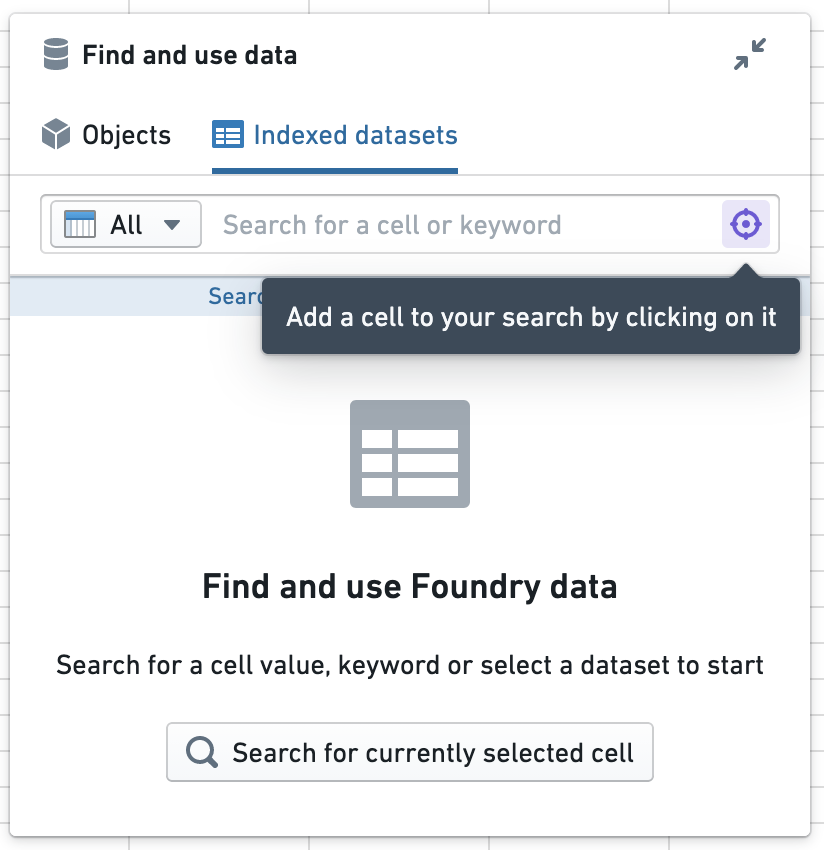
검색 대상 객체 유형이나 데이터셋을 지정할 수도 있습니다. 선택한 데이터셋에 인덱스가 없으면 인덱싱을 요청하는 안내가 나타납니다.
데이터셋 가져오기
원하는 검색 결과에서 Use data를 선택하면 Import Data 패널이 열립니다. 한 번에 최대 2,000행을 가져올 수 있습니다.
검색에 사용한 필터는 가져오기 질의의 초기 필터로 추가됩니다. 예를 들어 자동차의 색상으로 일치한 결과를 선택하면 해당 color 속성 또는 열의 조건으로 시작합니다. 이후 필터를 더 추가하고 배열, 드롭다운 또는 다중 드롭다운으로 가져옵니다.
Dataset array
Dataset array로 가져오면 시트에 lookup_array 함수를 추가합니다. 원본 열 이름은 배열에 포함하지 않습니다.
조회 결과 배열이 있는 셀을 Shift를 누른 채 아래로 드래그하면 개별 셀로 펼칠 수 있습니다.
Dataset dropdown과 multi-dropdown
가져오는 열마다 단일 셀에 드롭다운을 만듭니다. Dataset dropdown은 값 하나를, Dataset multi-dropdown은 여러 값을 선택합니다. 선택 결과를 다른 셀의 입력으로 사용하여 시트를 동적으로 구성할 수 있습니다.
드롭다운 셀에도 병합, 크기 조정, 글꼴 크기와 배경색을 적용할 수 있습니다.
객체 가져오기
Restricted view를 기반으로 하지 않는 객체는 필터로 가져올 집합을 좁힐 수 있습니다. 필터 값에는 고정값이나 셀 참조를 사용할 수 있습니다. 셀 참조를 쓰면 해당 셀 값이 바뀔 때 객체 집합 조건도 바뀝니다.
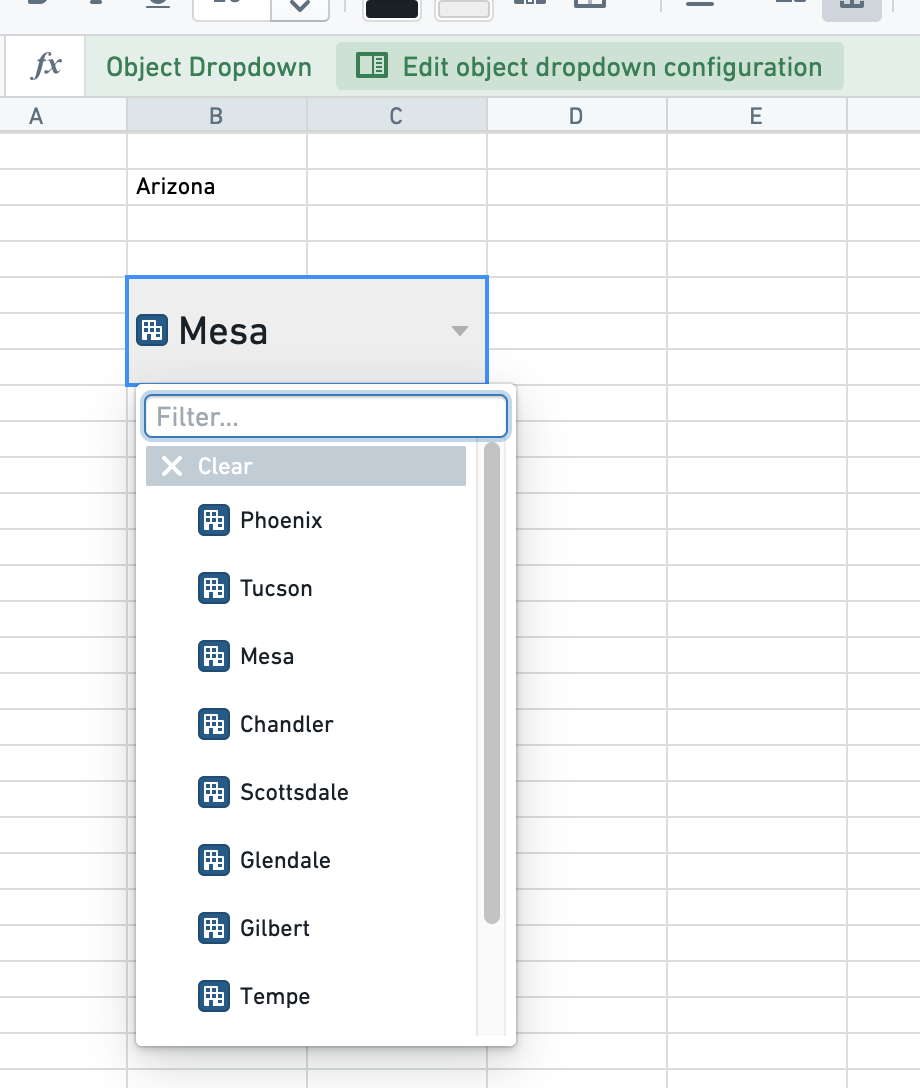
미국 인구조사 데이터를 사용하는 다음 예시는 City 객체의 State가 B2 셀과 같다는 조건입니다. B2가 Arizona이면 Arizona의 도시만 가져옵니다.
필터를 적용한 뒤 Reload를 선택하여 결과를 확인합니다. 객체 드롭다운 또는 객체 표로 가져올 수 있으며 각 드롭다운이나 표의 기본 최대 객체 수는 200개입니다.
Object dropdown
한 셀에 현재 선택한 객체와 객체 아이콘을 표시합니다. 셀을 선택하면 드롭다운을 열어 다른 객체로 바꿀 수 있습니다. 선택한 객체는 시트의 다른 계산에 사용할 수 있습니다.
이 셀에도 병합, 크기, 글꼴과 배경색 등의 서식을 적용할 수 있습니다.
Object table
객체 표는 발표용으로 서식을 지정하거나 시트의 다른 부분에서 사용할 수 있습니다. 객체 드롭다운의 선택을 객체 표의 필터로 연결하면 간단한 대시보드를 구성할 수 있습니다.
객체와 데이터셋 내보내기 동기화의 제약
하나의 Fusion 시트에는 객체와 데이터셋 내보내기 동기화를 함께 둘 수 없습니다. 객체가 있으면 새 데이터셋 동기화를 추가할 수 없고, 동기화가 있으면 객체를 추가할 수 없습니다.