Object Monitor 만들기
모니터를 만들기 전에 데이터를 온톨로지에 통합하고 입력으로 사용할 객체 탐색을 저장해야 합니다. Object Monitors는 지원 중인 Sunset 제품이며 새 자동화 구성에는 Automate를 권장합니다.
Object Explorer에서 시작
- Object Explorer에서 분석할 탐색을 구성합니다.
- Save를 선택하고 프로젝트 또는 폴더에 탐색을 저장합니다.
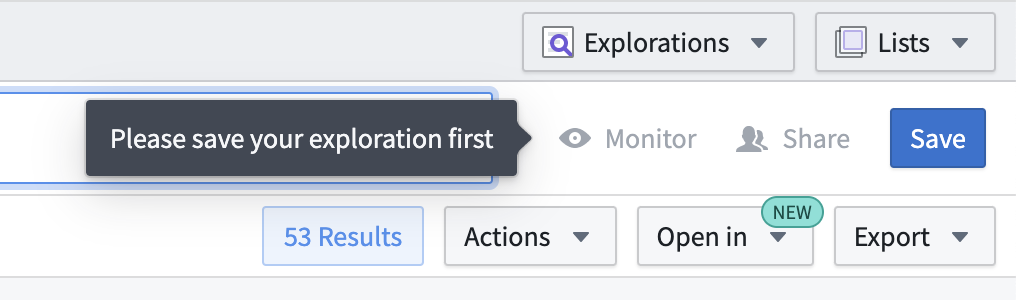
- 오른쪽 위의 Monitor를 선택합니다. 이 탐색을 입력으로 사용하는 모니터 목록이 열립니다. 새 탐색에는 목록이 비어 있을 수 있습니다.
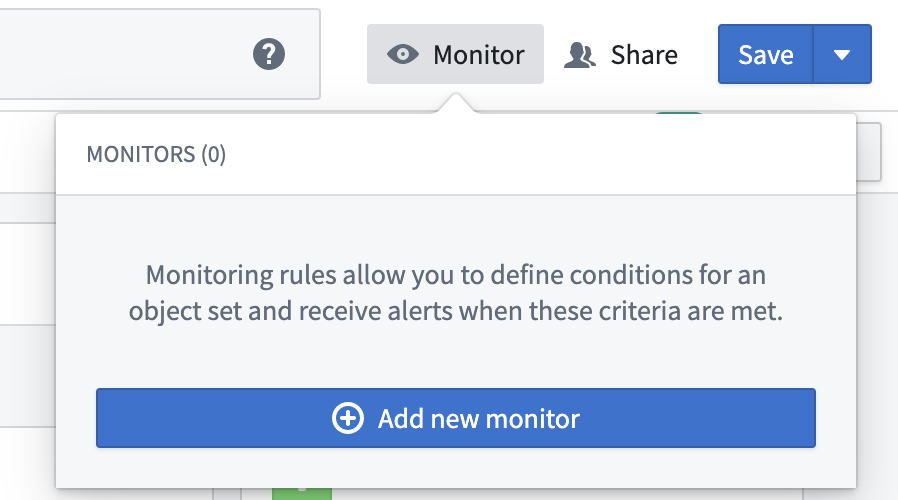
- Add new Monitor로 간단한 생성 화면을 엽니다.
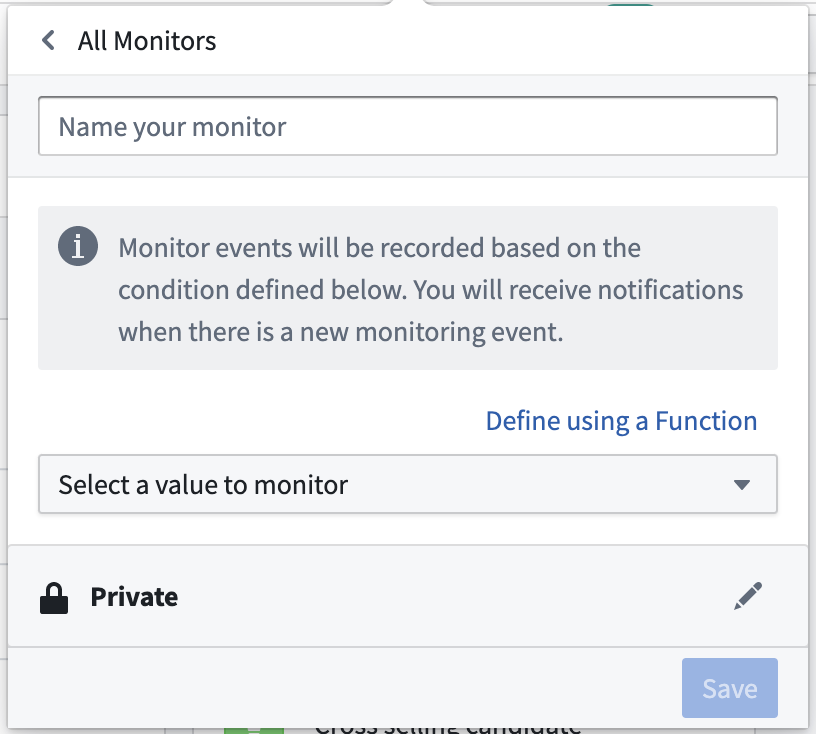
- 이름, 선택적 설명과 조건을 입력합니다.
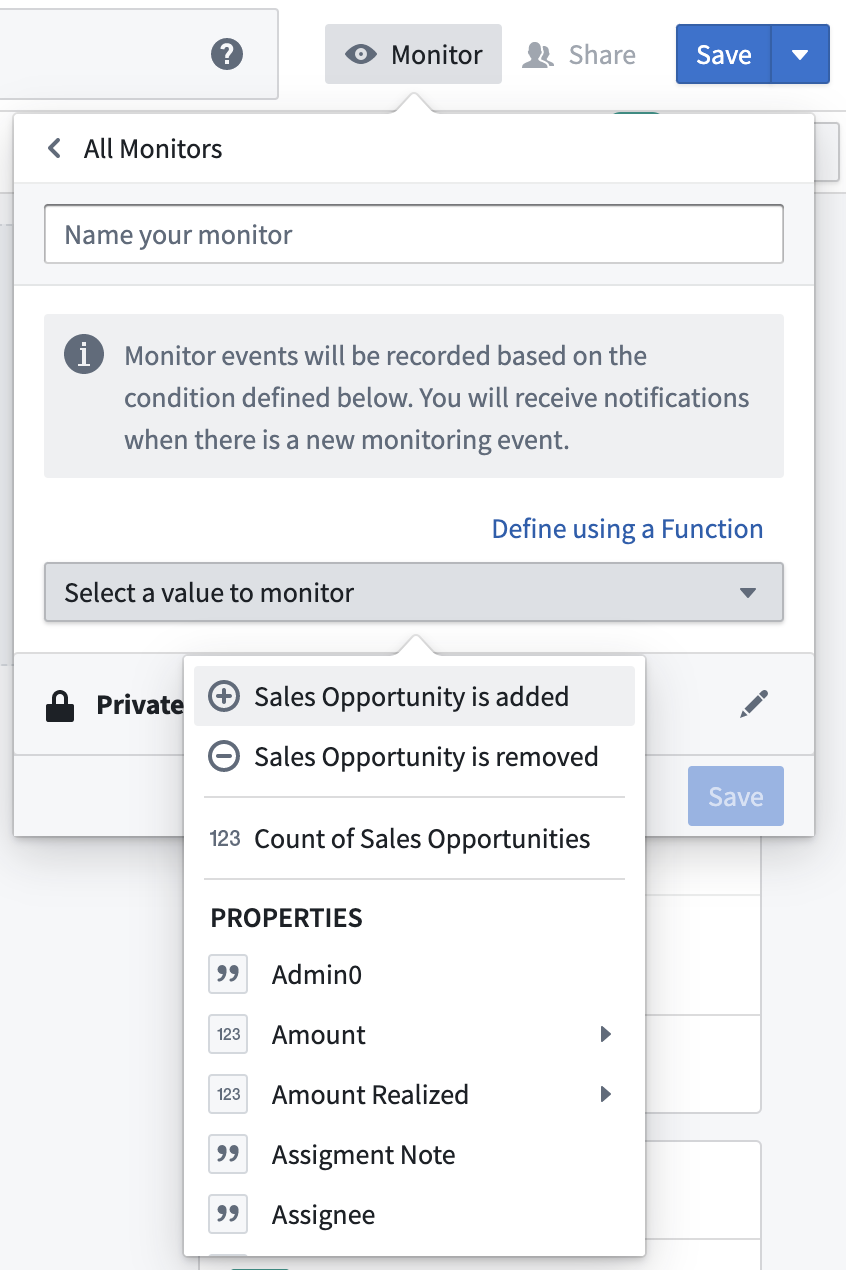
이 간단한 화면에서는 중첩 하위 조건을 가진 고급 조건을 구성할 수 없습니다. 고급 조건은 Object Monitors 앱에서 만들고 수정합니다.
- 필요하면 기본 저장 위치인 Private를 Public 프로젝트로 바꿉니다. 다른 구독자도 사용할 예정이면 저장한 탐색과 모니터를 공유 프로젝트에 두는 것이 좋습니다.
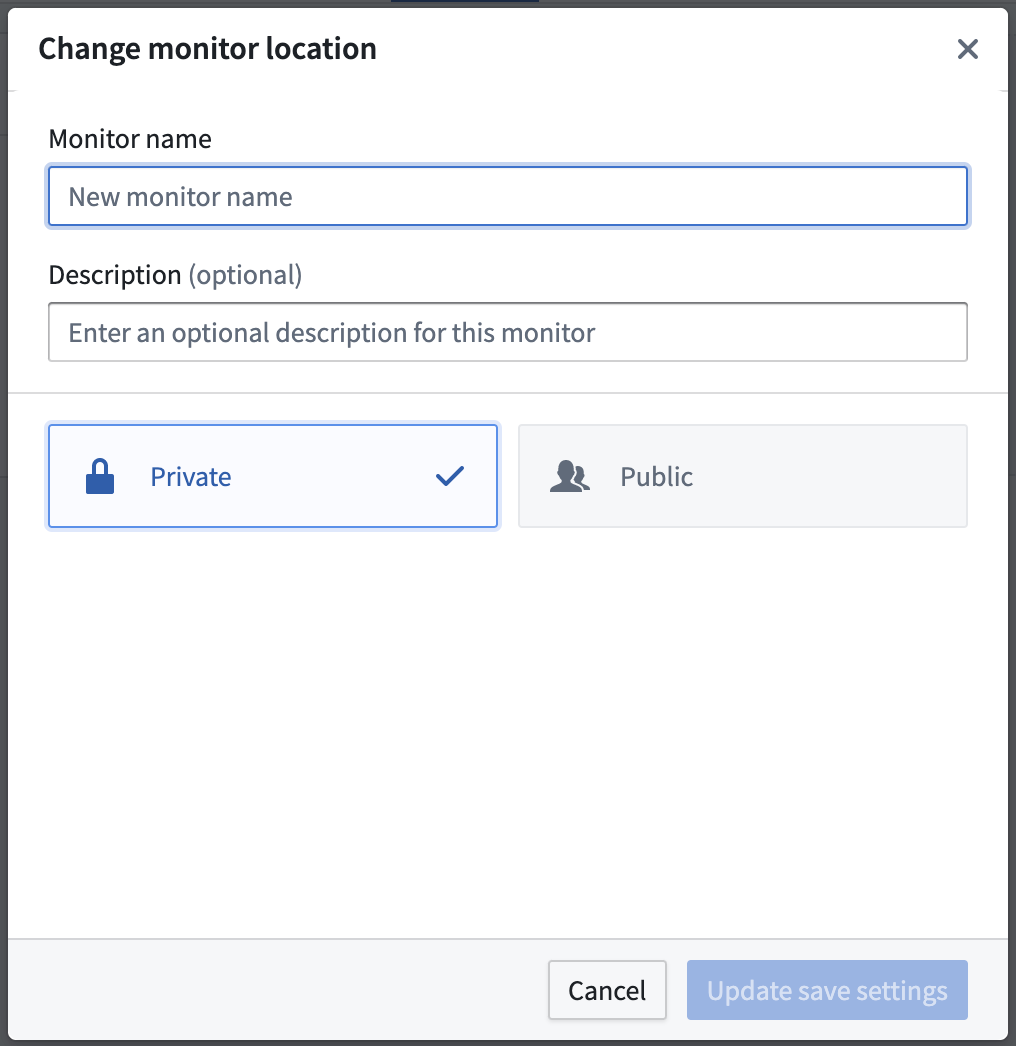
- 필수 정보를 입력한 뒤 저장합니다. 탐색의 모니터 목록으로 돌아오면 새 모니터가 나타납니다.
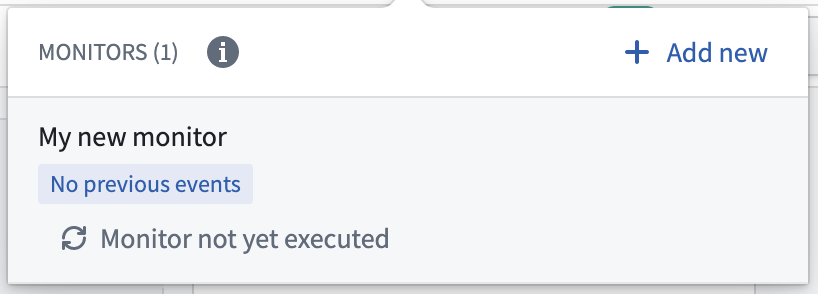
저장 후 설정
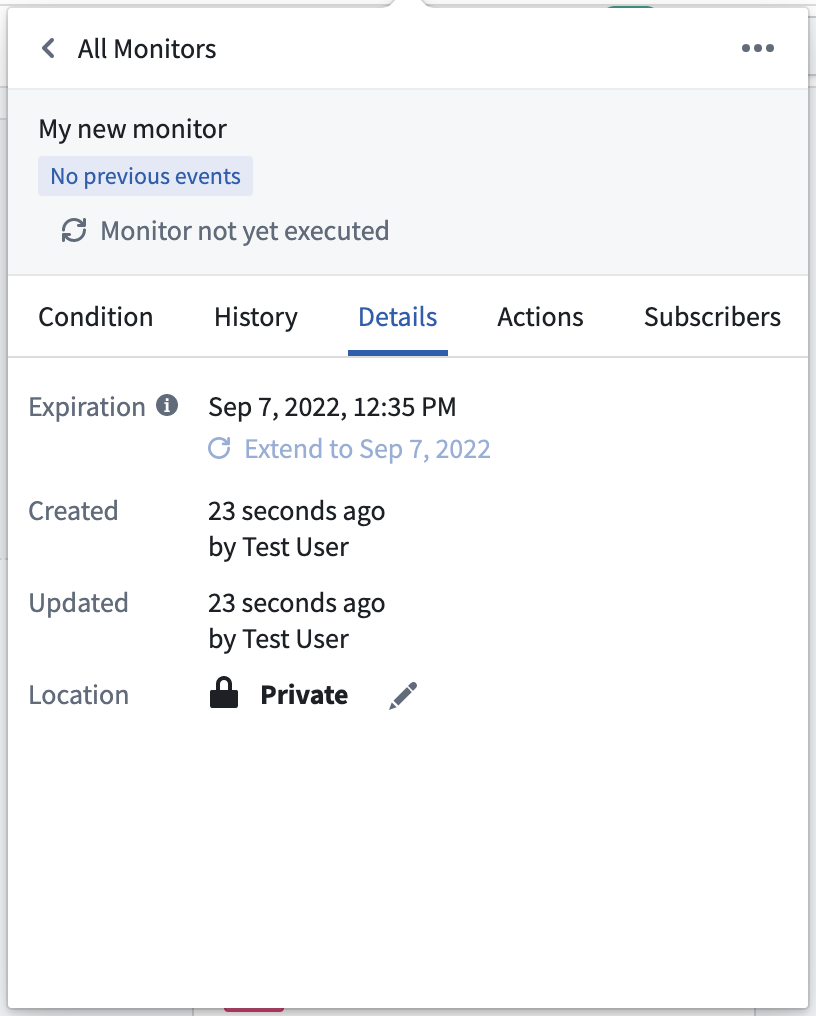
Details에는 저장 위치, 생성 시각, 마지막 갱신 시각과 만료일이 표시됩니다. 권한이 있으면 만료일을 현재부터 3개월 뒤까지 연장할 수 있습니다.
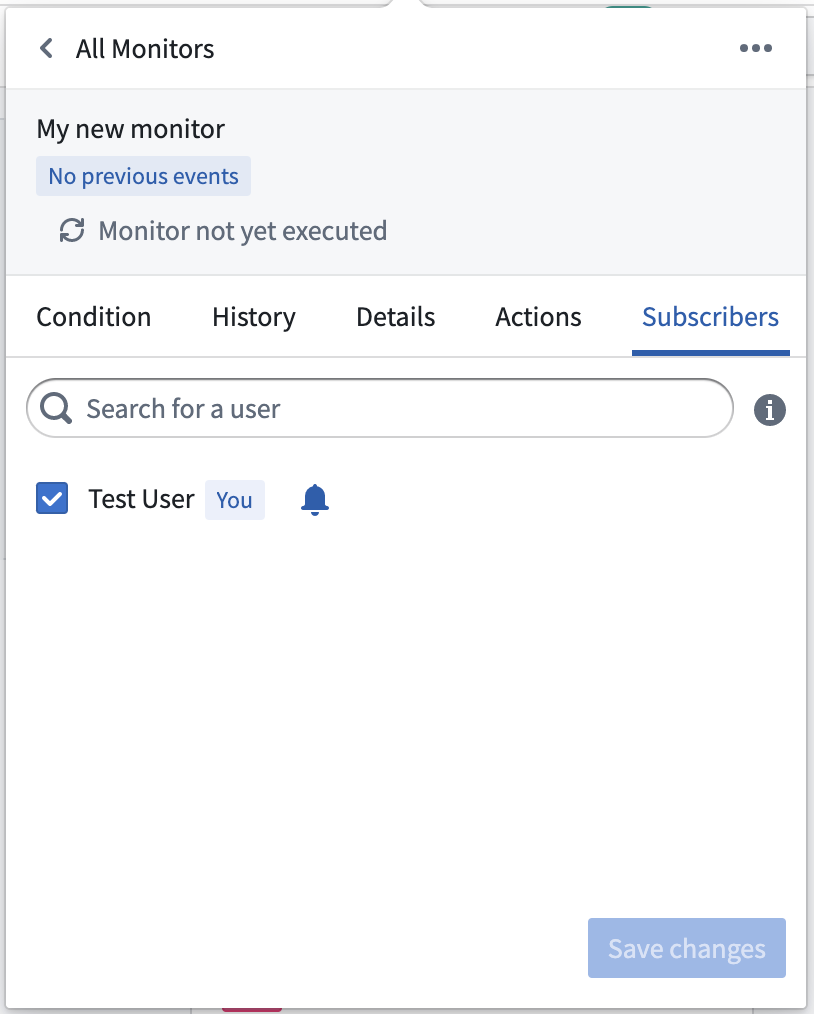
Subscribers에서는 구독자를 추가하거나 제거하고 구독자별 알림을 켜거나 끕니다.
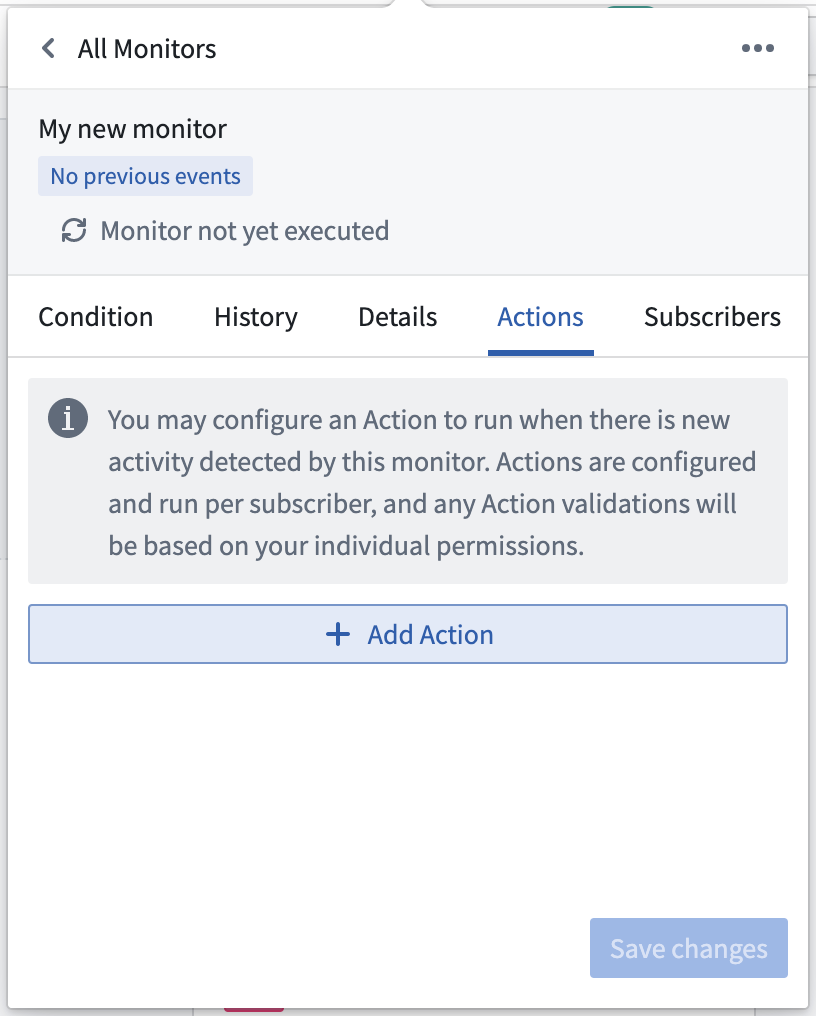
Actions에서는 선택적으로 자동 액션을 구성합니다.
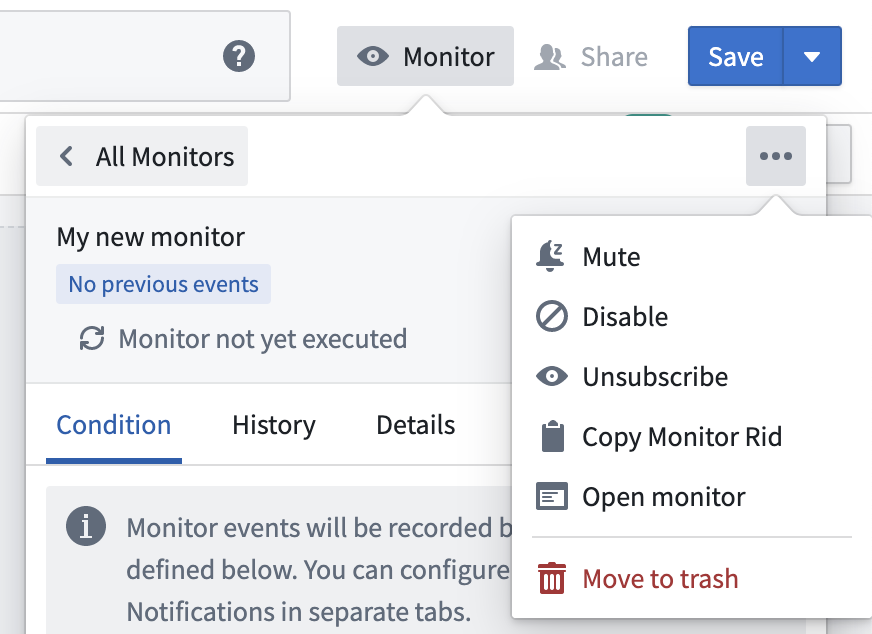
빠른 작업 드롭다운에는 비활성화, 음소거와 휴지통으로 이동하여 삭제하는 옵션이 있습니다. 음소거와 비활성화의 범위는 모든 구독자에게 적용됩니다.
Object Monitors 앱에서 만들기
앱에서는 사용자가 접근할 수 있는 모든 프로젝트의 모니터를 확인합니다.
- 오른쪽 위의 Add Monitor를 선택합니다.
- 저장 위치를 고릅니다. 구독자가 여러 명이면 공유 프로젝트에 저장하는 것이 좋습니다.
- 전체 조건을 구성합니다. Event와 Threshold에 따라 옵션이 달라집니다. 입력에는 기존 Object Explorer 저장 탐색을 사용해야 합니다. 필요한 탐색이 없으면 Object Explorer에서 먼저 만든 뒤 돌아옵니다.
- 필요하면 Subscribers에서 다른 구독자를 추가합니다.
- Save를 선택하면 새 모니터를 저장하고 활성화합니다. 활성화 후 평가 경로에 따라 조건을 검사하고 구성한 알림이나 액션을 실행합니다.