대시보드 배치와 입출력 구성
대시보드 생성
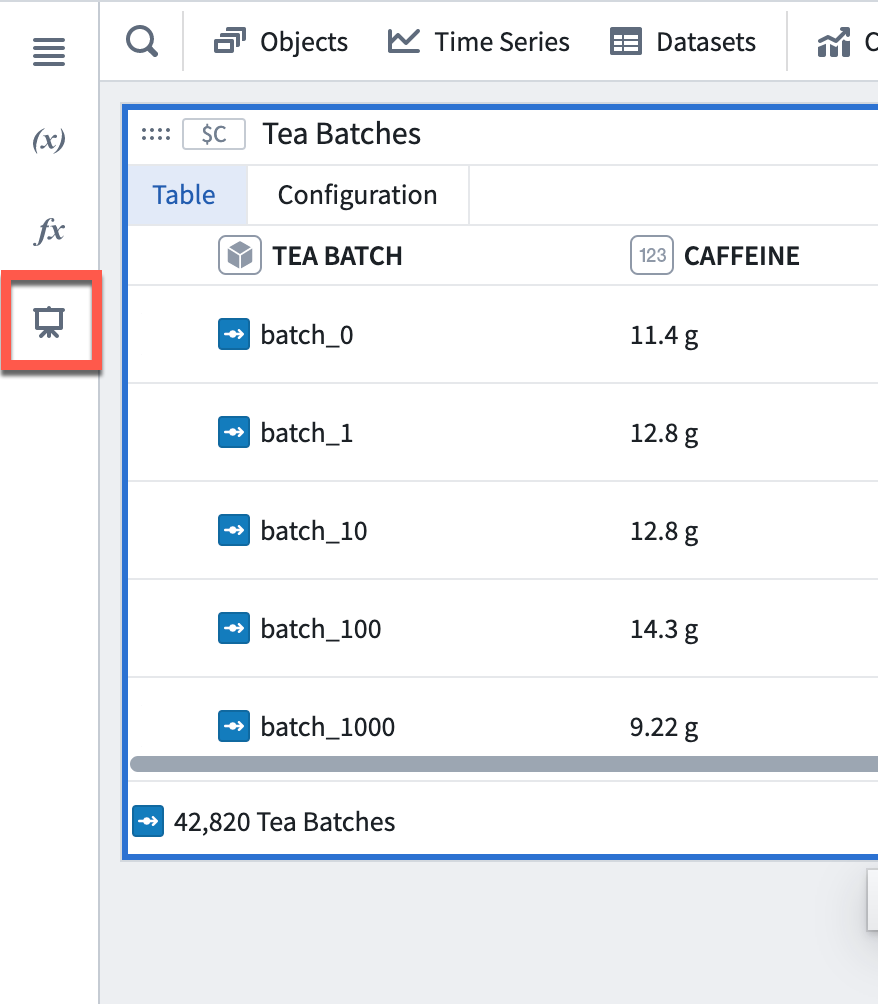
왼쪽 도구 모음의 대시보드 아이콘을 선택하여 Dashboards 패널을 엽니다.
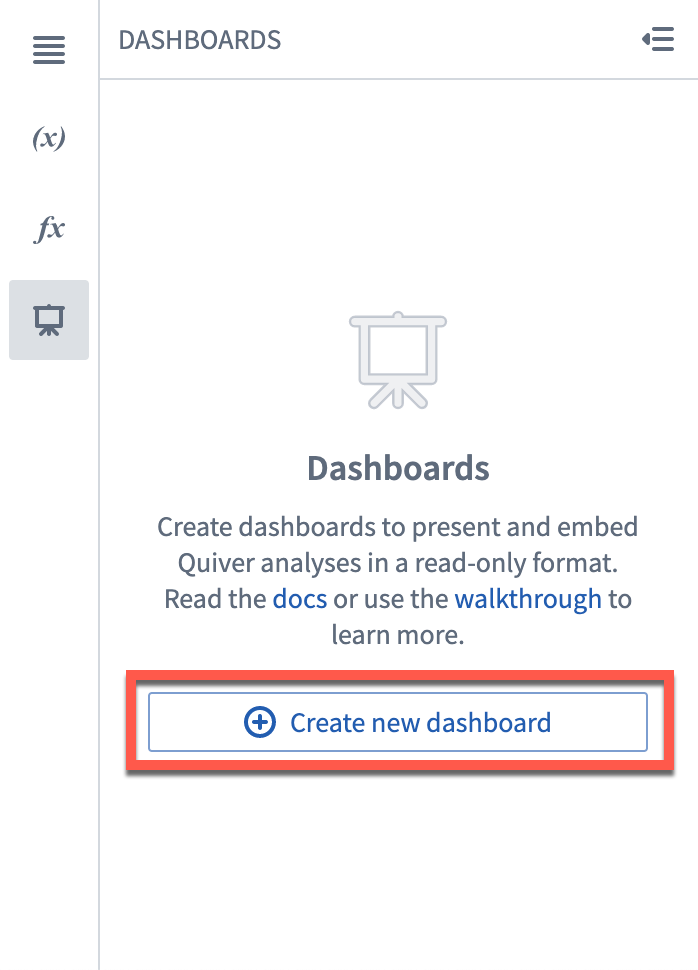
Create new dashboard를 선택하면 아직 게시하지 않은 대시보드를 만듭니다.
이름과 설명
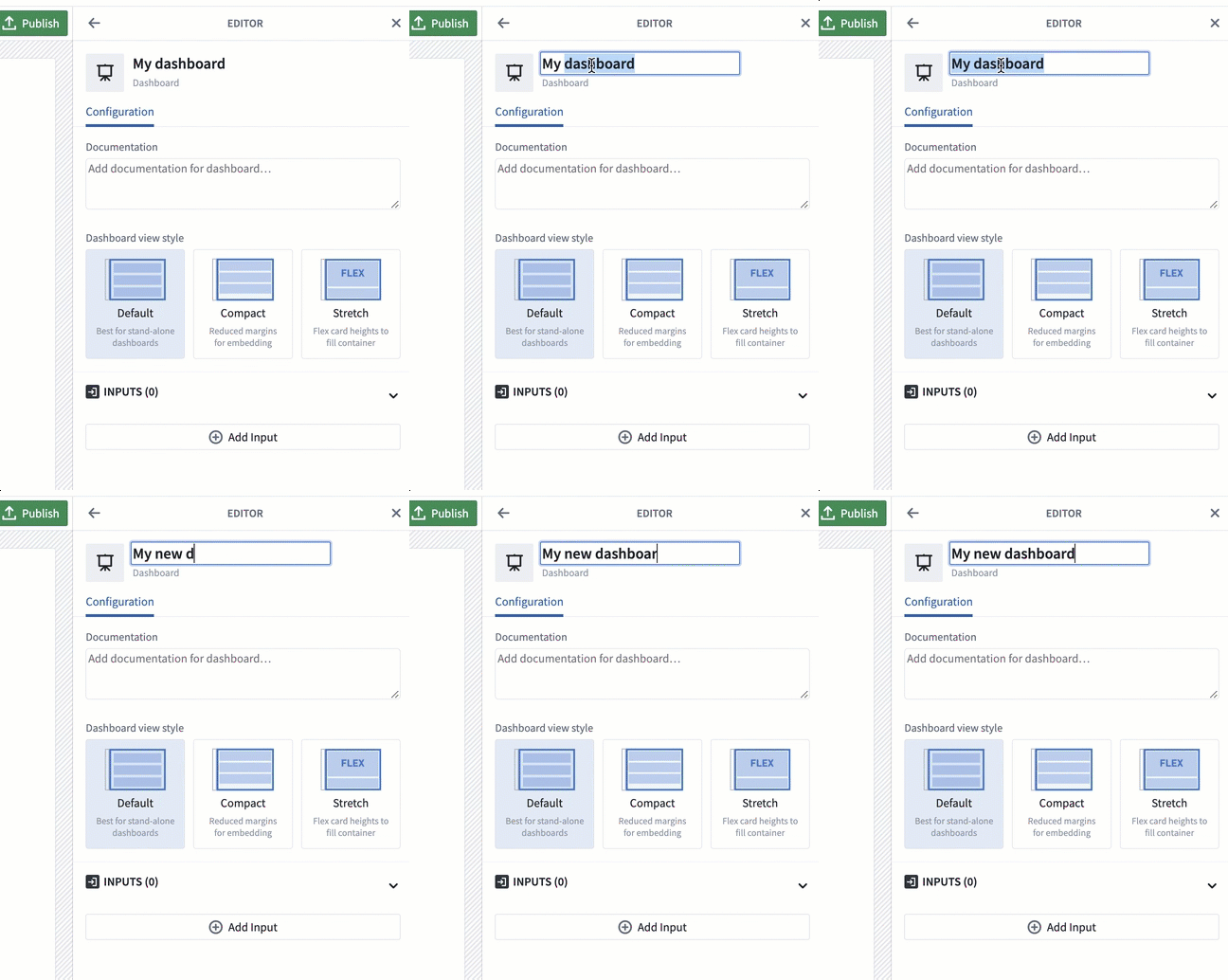
상단 도구 모음의 이름을 선택하여 수정합니다. 입력 상자에서 나오면 이름 변경을 저장하고 왼쪽 목록에도 반영합니다.
편집 패널 위쪽의 이름을 선택해 바꿀 수도 있습니다.
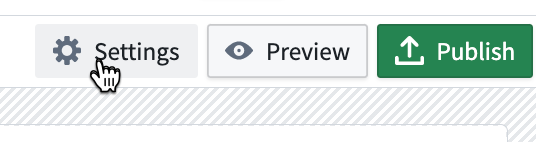
상단 Settings로 편집 패널을 열거나 닫습니다.
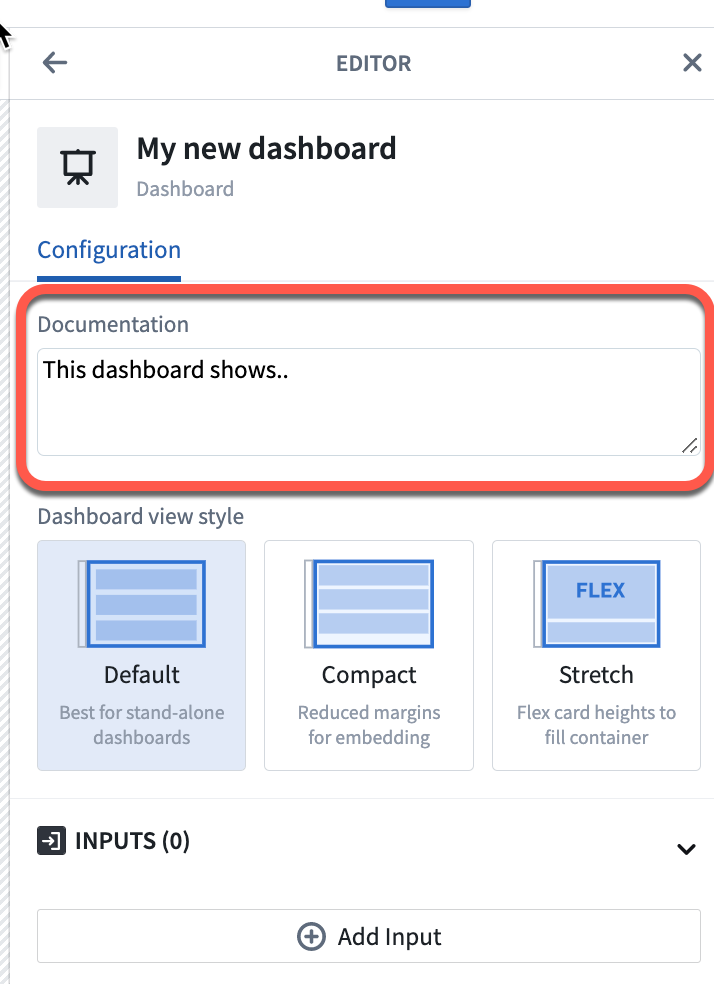
Documentation 입력란에 대시보드의 맥락과 사용법을 설명할 수 있습니다.
분석 카드 추가
왼쪽 Add to dashboard에서 카드를 끌어 본문에 놓습니다. 끌고 있는 동안 놓을 수 있는 영역이 강조됩니다.
기존 카드 옆에 놓으면 같은 행에 배치하며 너비와 높이를 맞춥니다. 일반 카드는 한 행에 최대 세 개를 나란히 놓을 수 있습니다. 이후 크기 조절 핸들로 행 높이를 정합니다.
카드나 셀 왼쪽 위의 핸들로 위치를 바꿉니다.
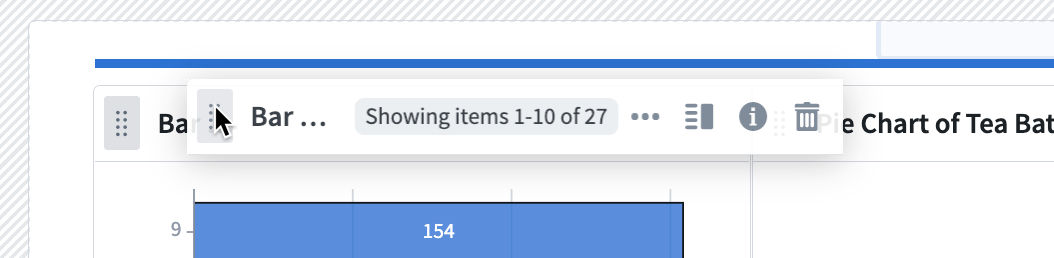
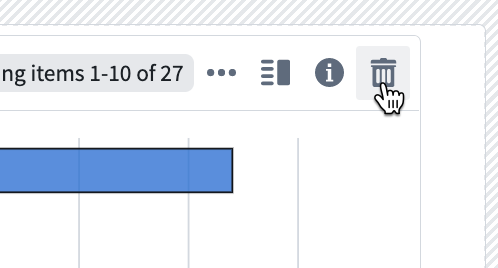
오른쪽 위의 휴지통으로 대시보드에서 제거할 수 있습니다. 제거한 카드는 분석에서 삭제되지 않으며 Add to dashboard에 다시 나타납니다.
카드 찾기
이름이나 출력 데이터형으로 목록을 필터링하고 카드에 포인터를 놓아 미리보기를 볼 수 있습니다.
분석 화면에서 추가
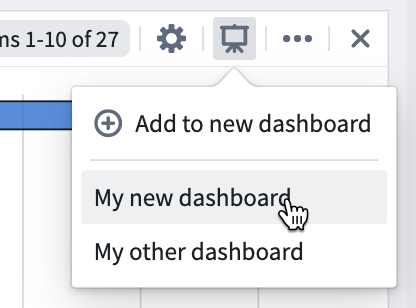
분석 카드 오른쪽 위의 대시보드 아이콘으로 기존 대시보드 또는 새 대시보드에 추가할 수 있습니다. 카드는 선택한 대시보드 맨 아래의 새 행에 놓입니다.
매개변수와 지표 셀
매개변수 또는 지표 카드를 넣은 셀 안의 파란 영역에 같은 종류의 카드를 더 놓으면 하나의 셀로 묶습니다. 셀을 한 번에 옮길 수 있고, 셀 내부의 매개변수나 지표에는 일반 카드 행의 세 개 제한을 적용하지 않습니다.
사이드바
매개변수나 주요 지표 셀을 대시보드 한쪽에 붙이면 본문을 스크롤해도 계속 볼 수 있습니다. 다른 종류의 카드도 같은 방식으로 양쪽에 붙일 수 있습니다.
두 수준의 탭
최상위 탭
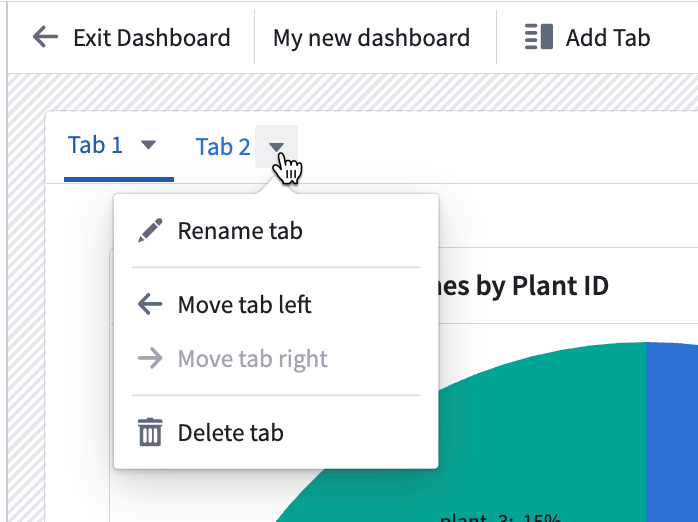
상단 Add Tab으로 여러 페이지를 만듭니다.
탭 옆 아래 화살표 메뉴에서 이름 변경, 왼쪽 또는 오른쪽 이동과 삭제를 선택합니다. 이름을 두 번 클릭해도 바꿀 수 있습니다.
카드 수준 탭
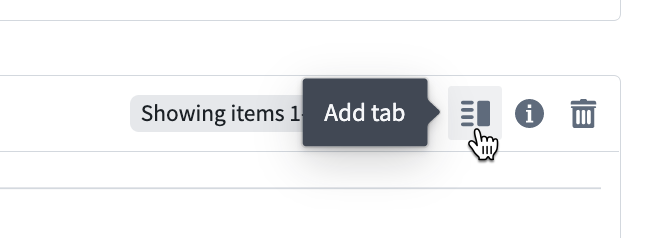
카드 오른쪽 위의 Add tab으로 여러 차트를 전환하는 탭을 만듭니다. 이 탭 안에는 섹션이나 텍스트를 추가할 수 없습니다.
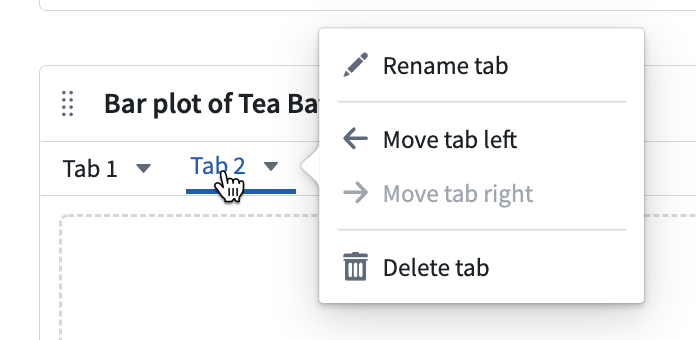
탭의 아래 화살표에서 이름, 순서와 삭제를 관리하고 이름을 두 번 클릭해 변경할 수 있습니다.
섹션과 텍스트
섹션
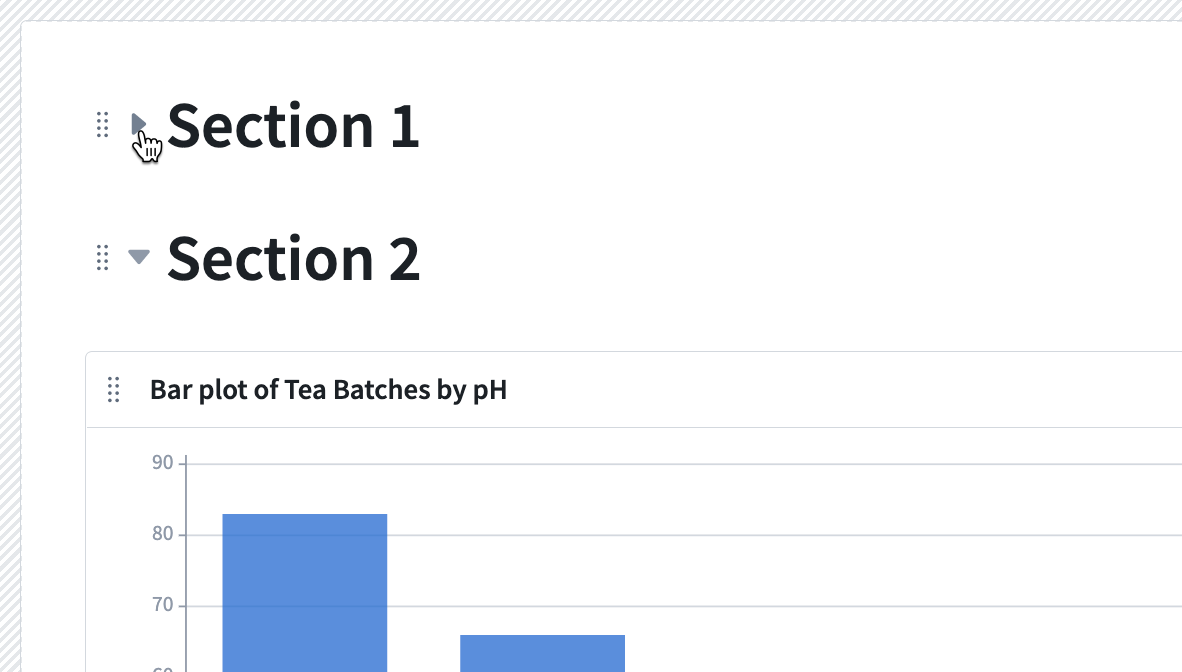
Add Section으로 머리글을 만듭니다. 한 섹션은 그 머리글부터 다음 머리글 직전까지이며, 다음 머리글이 없으면 대시보드 끝까지입니다.
왼쪽 핸들로 섹션을 옮길 수 있고 왼쪽 화살표로 접거나 펼칩니다.
텍스트
리치 텍스트 편집기로 설명을 추가합니다.
상단 Add Text는 대시보드 맨 아래에 텍스트 요소를 추가합니다.
특정 위치에 넣으려면 행 사이 구분선의 +를 선택합니다.
셀 툴팁
각 셀 오른쪽 위의 정보 아이콘 (i)에서 사용자에게 보여 줄 툴팁을 추가합니다.
고급 컨테이너
일반 배치에는 탭과 섹션을 사용하는 것이 권장됩니다. 한 셀 안에 복잡한 탭이나 목록 구성이 필요할 때는 분석 화면의 Display 메뉴에서 컨테이너를 추가할 수 있습니다.
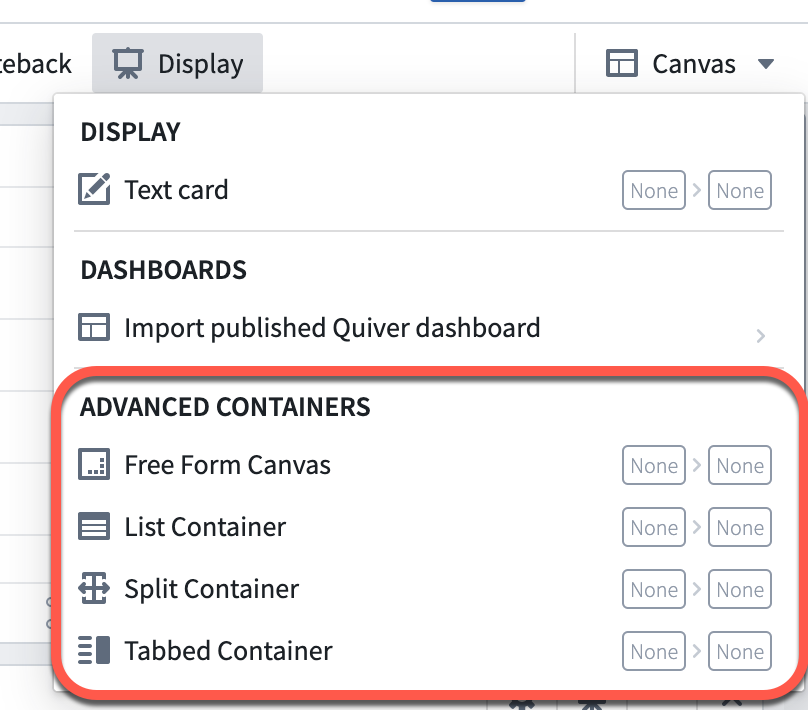
분석에서 Analysis Contents의 카드를 컨테이너에 끌어 넣고 오른쪽 편집기로 설정합니다. 완성한 컨테이너를 Add to dashboard로 추가하거나 대시보드의 카드 목록에서 끌어 놓으면 한 셀로 표시합니다.
표시 방식
Settings의 View style에서 세 방식 중 하나를 선택합니다.
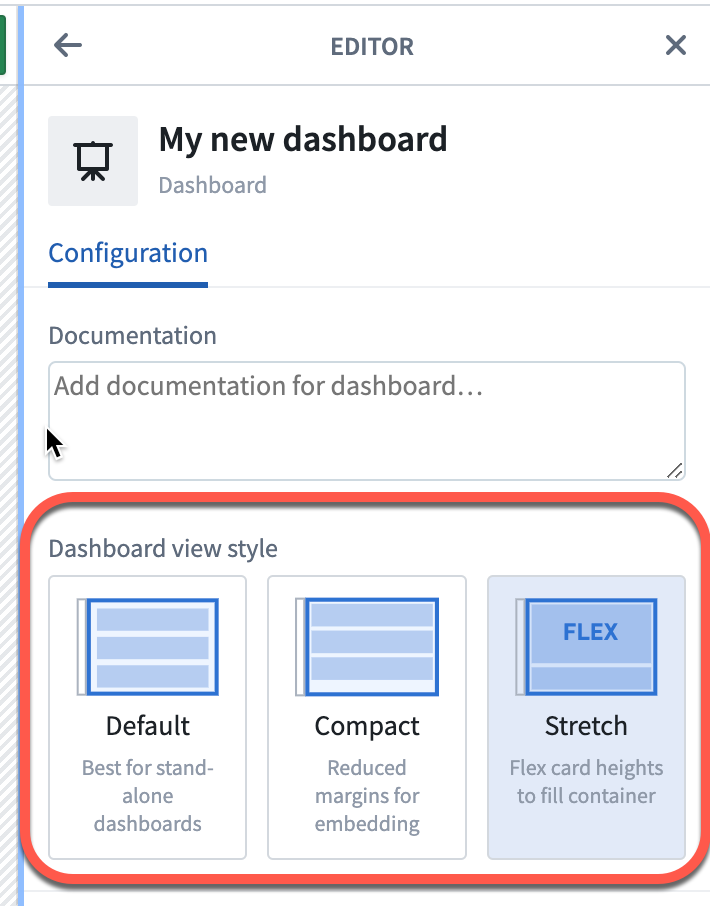
Default
보고서처럼 양쪽과 행 사이 여백이 넓어 독립 화면에서 읽기 좋습니다.
Compact
행을 가로로 늘리고 옆 및 행 사이 여백을 줄이되 행 높이는 유지합니다. 다른 앱에 삽입할 때 불필요한 여백을 줄이는 용도입니다.
Stretch
행을 가로와 세로로 조정하여 창 안에 전체 내용을 맞춥니다. 다른 앱에 삽입할 때 스크롤 없이 표시할 수 있도록 배치를 줄입니다.
입력과 출력
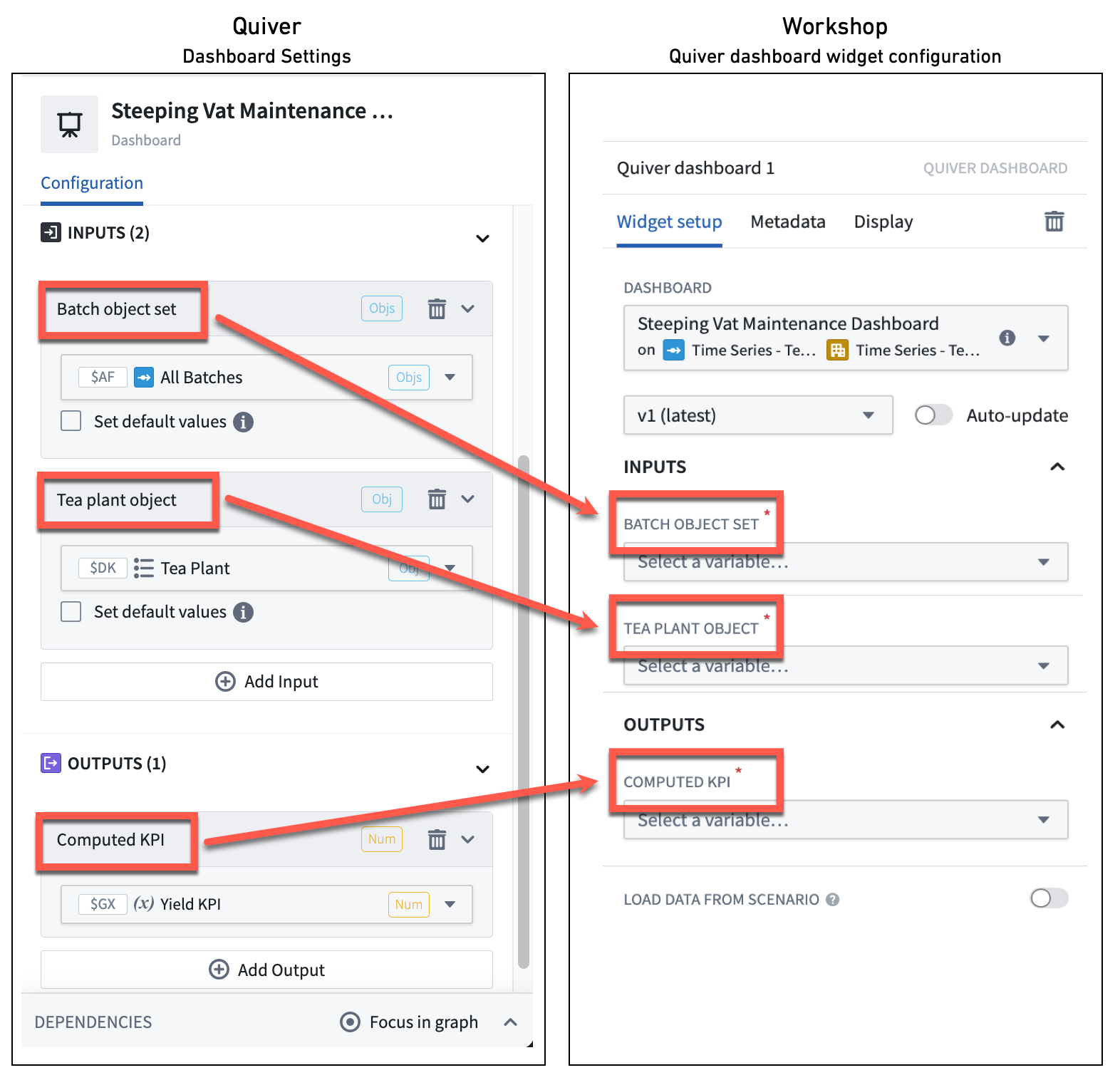
대시보드 입력은 삽입한 앱의 값을 분석에 전달하고, 출력은 대시보드의 계산값이나 선택을 상위 앱으로 보냅니다. 예를 들어 Workshop의 객체 집합 선택으로 차트를 바꾸고 대시보드가 계산한 값을 Workshop 지표에 표시할 수 있습니다.
여러 입력과 출력을 정의할 수 있습니다.
- 상단 Settings를 엽니다.
- Add input 또는 Add output을 선택합니다.
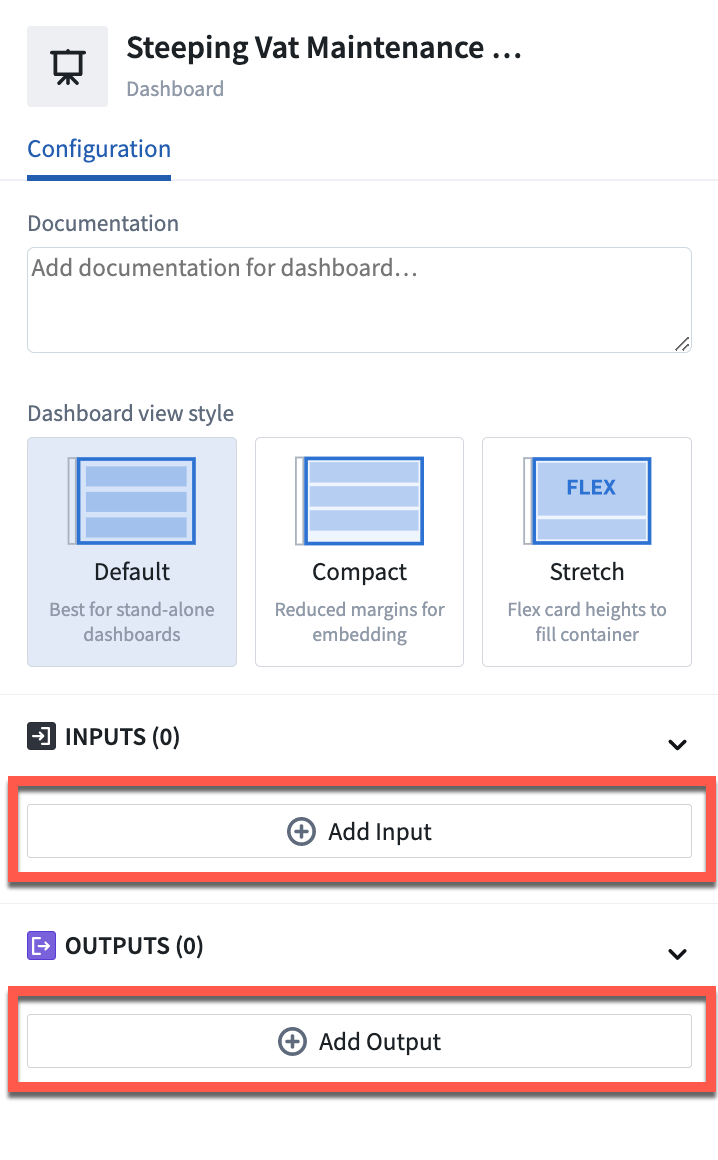
- 객체 집합, 객체, 시계열이나 변수 등 연결할 분석 데이터를 선택합니다.
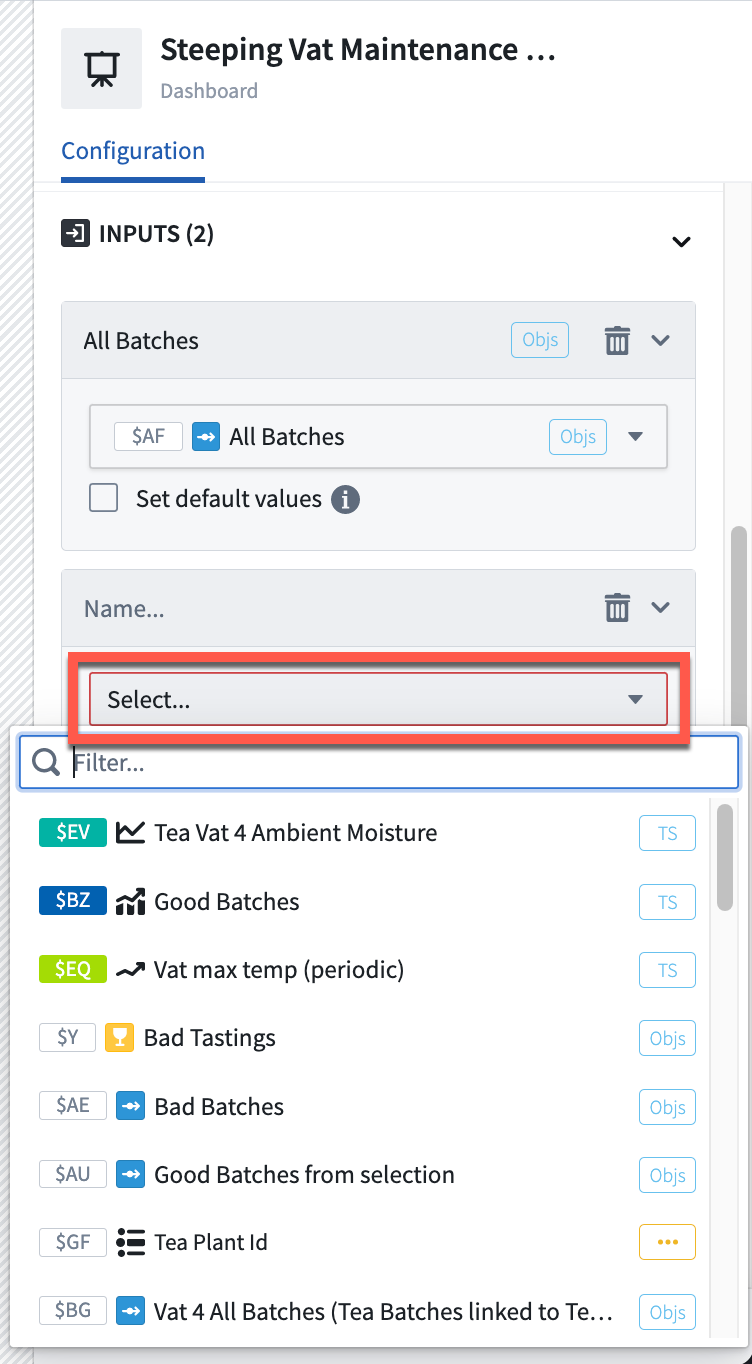
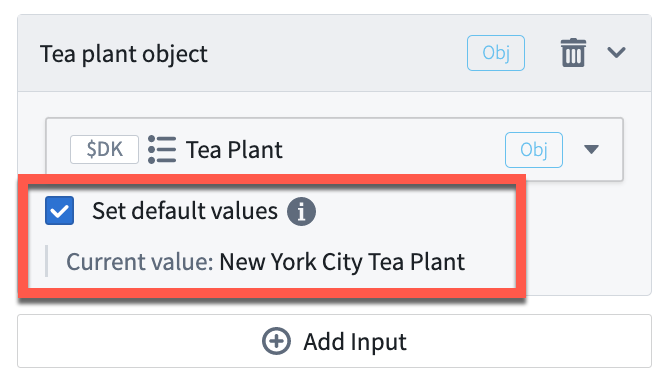
- 입력에는 현재 값을 기본값으로 지정할 수 있습니다. 상위 앱에서 입력을 전달하지 않으면 이 값을 사용합니다.
- 필요하면 입력 또는 출력의 제목을 바꿉니다. 이 제목은 삽입한 앱에서 입출력을 매핑할 때 표시됩니다.
작성이 끝나면 미리보기와 게시로 사용자가 볼 화면과 리소스 접근 조건을 정합니다.