Vega-Lite 선택을 Quiver 표로 출력
Vega-Lite 차트의 선택값을 transform table로 내보내 후속 카드의 입력으로 사용할 수 있습니다. 객체 집합 차트의 자동 드릴다운과 달리, 선택한 인코딩 값으로 원래 표를 필터링하는 논리를 직접 구성합니다.
Vega 명세 자체의 입력과 Quiver 참조는 Vega plot 구성에 설명되어 있습니다.
두 선택 방식
| 방식 | 사용자 조작 |
|---|---|
| Point | 점을 선택하거나 Shift를 누르고 여러 점을 선택 |
| Interval | 드래그하여 사각형 범위 선택 |
일부 플롯은 선택을 지원하지 않습니다. 상자 그림과 신뢰구간 플롯은 이 선택 출력 경로에서 지원하지 않습니다.
선택 출력 설정
- Vega plot 편집기의 Selection Options를 엽니다.
- Enable output point selections as transform table 또는 Enable output interval selections as transform table을 켭니다. 두 방식을 함께 사용할 수도 있습니다.
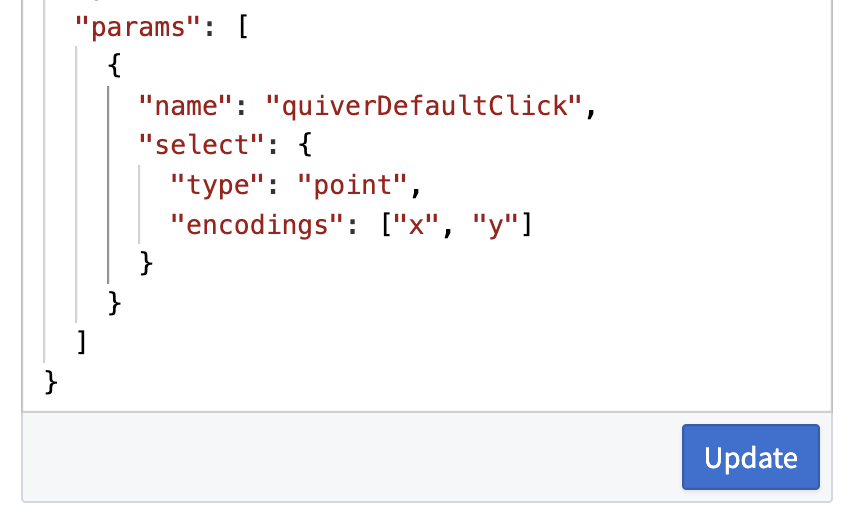
- JSON 명세의 params에 선택 매개변수를 추가합니다.
| 선택 | 필수 이름 | select.type |
|---|---|---|
| Point | quiverDefaultClick | point |
| Interval | quiverDefaultBrush | interval |
select.encodings에는 x, y 또는 color처럼 선택 기준으로 사용할 채널을 하나 이상 지정합니다. 어떤 값이 선택되고 출력되는지가 이 설정에 따라 달라집니다. Interval은 x와 y 같은 축 채널만 사용할 수 있습니다.
선택 후 나타나는 카드 아래쪽에서 Output Selection을 누릅니다. 다음 작업 메뉴의 Convert > New Transform Table 경로로도 출력할 수 있습니다.
출력되는 값
Point 선택은 지정한 인코딩의 필드와 값을 표로 반환합니다. 열은 선택한 필드이며 행은 선택값을 나타냅니다.
Interval 선택에서 연속형 필드는 최소 및 최대 경계의 범위로, 이산형 필드는 선택한 값의 배열로 출력합니다.
선택 출력이 원래 입력 데이터를 자동으로 필터링하지는 않습니다. 선택값을 이용해 후속 필터를 만들어야 합니다.
X값을 기준으로 점 선택
다음 Vega-Lite 예제는 가상 데이터에서 x 값이 같은 점을 함께 선택하고 선택한 점을 주황색으로 표시합니다. empty=false이므로 선택이 비어 있을 때는 모든 점을 선택한 것으로 처리하지 않습니다.
{
  "$schema": "https://vega.github.io/schema/vega-lite/v5.json",
  "data": {
    "values": [
      {"x": 1, "y": 2, "category": "A"},
      {"x": 1, "y": 4, "category": "B"},
      {"x": 2, "y": 3, "category": "A"},
      {"x": 3, "y": 5, "category": "B"}
    ]
  },
  "params": [
    {
      "name": "quiverDefaultClick",
      "select": {"type": "point", "encodings": ["x"]}
    }
  ],
  "mark": {"type": "point", "filled": true},
  "encoding": {
    "x": {"field": "x", "type": "quantitative"},
    "y": {"field": "y", "type": "quantitative"},
    "color": {
      "condition": {
        "param": "quiverDefaultClick",
        "empty": false,
        "value": "orange"
      },
      "value": "steelblue"
    }
  }
}
Quiver 표를 입력으로 사용할 때는 data.values를 실제 표의 전역 참조로, 각 field를 해당 열 참조로 바꿉니다. 선택 출력용 채널 이름은 그대로 유지합니다.
색상 채널의 범주 선택
select.encodings를 color로 정하면 color 인코딩이 참조하는 범주를 선택합니다. 다음 가상 예제는 선택한 범주의 불투명도를 높여 표시합니다.
{
  "$schema": "https://vega.github.io/schema/vega-lite/v5.json",
  "data": {
    "values": [
      {"x": 1, "y": 2, "category": "A"},
      {"x": 1, "y": 4, "category": "B"},
      {"x": 2, "y": 3, "category": "A"},
      {"x": 3, "y": 5, "category": "B"}
    ]
  },
  "params": [
    {
      "name": "quiverDefaultClick",
      "select": {"type": "point", "encodings": ["color"]}
    }
  ],
  "mark": {"type": "point", "filled": true},
  "encoding": {
    "x": {"field": "x", "type": "quantitative"},
    "y": {"field": "y", "type": "quantitative"},
    "color": {"field": "category", "type": "nominal"},
    "opacity": {
      "condition": {
        "param": "quiverDefaultClick",
        "empty": false,
        "value": 1
      },
      "value": 0.3
    }
  }
}
선 차트에서도 색상으로 구분한 계열을 기준으로 점 선택을 구성할 수 있습니다.
Y축에 한정한 구간 선택
Interval 매개변수의 encodings에 y만 지정하면 세로 값 범위를 선택합니다.
{
  "$schema": "https://vega.github.io/schema/vega-lite/v5.json",
  "data": {
    "values": [
      {"x": 1, "y": 2},
      {"x": 1, "y": 4},
      {"x": 2, "y": 3},
      {"x": 3, "y": 5}
    ]
  },
  "params": [
    {
      "name": "quiverDefaultBrush",
      "select": {"type": "interval", "encodings": ["y"]}
    }
  ],
  "mark": {"type": "point", "filled": true},
  "encoding": {
    "x": {"field": "x", "type": "quantitative"},
    "y": {"field": "y", "type": "quantitative"},
    "color": {
      "condition": {
        "param": "quiverDefaultBrush",
        "empty": false,
        "value": "orange"
      },
      "value": "steelblue"
    }
  }
}
선택 방식을 함께 사용하려면 같은 명세에 이름이 다른 두 매개변수를 구성합니다. Quiver로 내보내는 선택은 플롯마다 quiverDefaultClick 한 개와 quiverDefaultBrush 한 개로 제한됩니다.
선택으로 드릴다운 구성
- 선택 매개변수와 출력 설정을 마친 뒤 선택 결과를 transform table로 출력합니다.
- 필터에 사용할 선택 열에서 Pop out column as array를 선택합니다.
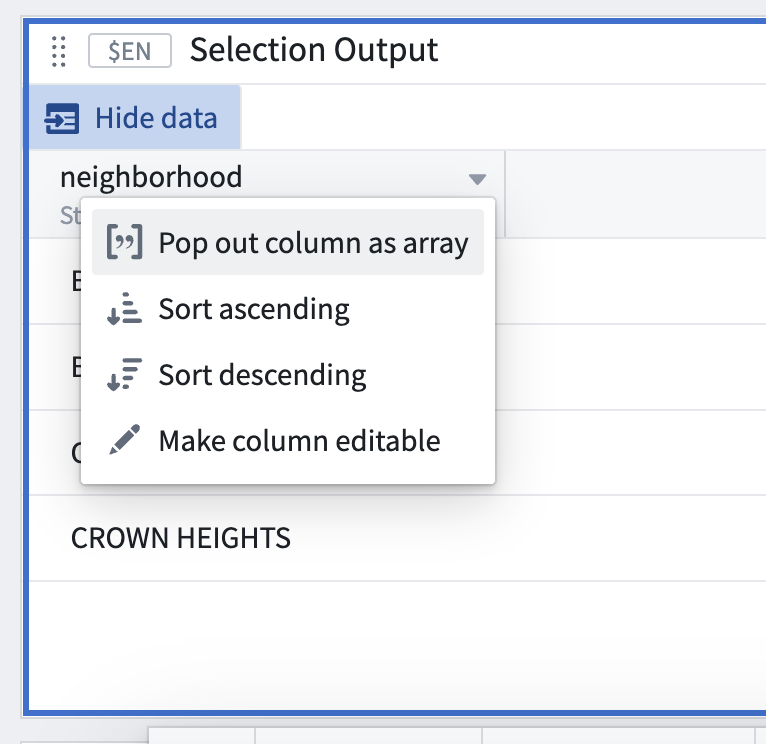
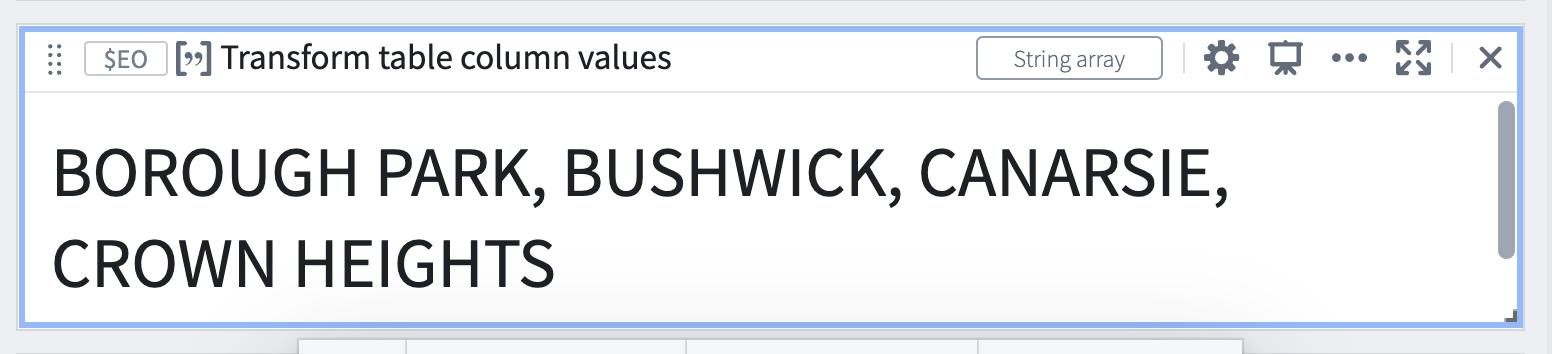
- 원래 transform table의 별도 분기 또는 그 표를 만든 루트 객체 집합의 별도 분기에 필터를 추가합니다. 선택값 배열을 필터 입력으로 연결합니다.
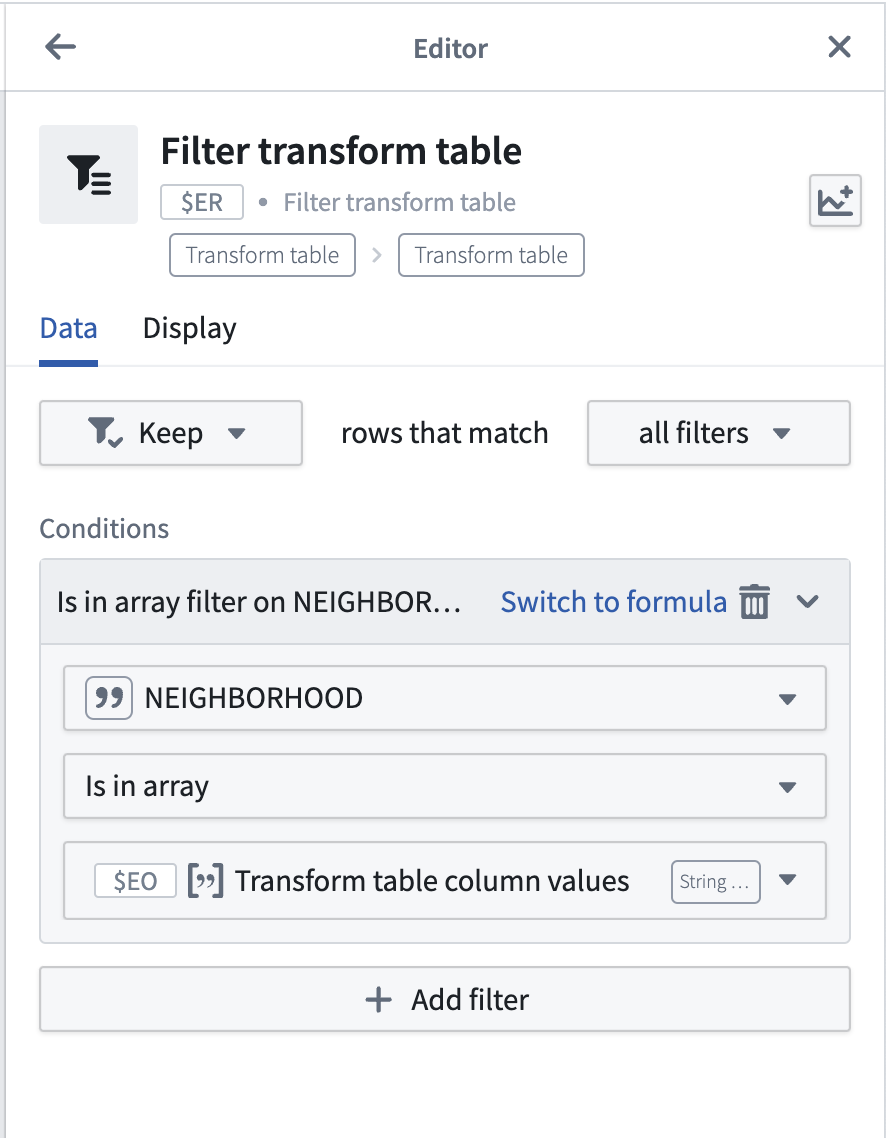
- 차트에서 선택을 바꾸면 해당 배열과 필터 결과가 갱신됩니다.
출력된 값의 형식에 맞게 필터를 구성합니다. 연속형 Interval이 반환한 범위는 범위 조건에, 선택값 목록은 값 포함 조건에 사용합니다.
지원 플롯과 제한
다음은 알려진 지원 범위이며 전체 플롯 종류의 목록은 아닙니다.
| 플롯 | 선택 지원 |
|---|---|
| 막대, 산점도, 히트 그리드, 선 | 지원 |
| 원형, 폭포형 | Point만 지원 |
| 지리 좌표 투영 | 지원 |
| GeoJSON 지도 | Point만 지원 |
| 상자 그림, 신뢰구간 플롯 | 미지원 |
Vega-Lite 명세 자체에는 고유 이름의 매개변수를 여러 개 정의할 수 있지만 Quiver 표로 출력하는 것은 정해진 두 이름뿐입니다.
집계한 필드의 선택
명세 안에서 y 필드에 aggregate를 적용했다면 해당 집계 결과의 일부를 Quiver 선택으로 꺼내는 구성이 제한될 수 있습니다. 이 드릴다운 경로에서는 피벗 표 등으로 Quiver에서 먼저 집계한 뒤 결과 열을 Vega에 전달합니다.
Vega-Lite 자체의 집계 필드 선택은 정의된 뷰 범위 등 별도 제약을 가지므로, 일반 라이브러리에서 가능한 설정과 Quiver의 선택 출력 연결을 구분합니다.
Invalid data selection
명세가 처리되어도 선택 때 Invalid data selection이 발생하면 다음을 확인합니다.
- 선택 매개변수마다 encodings가 비어 있지 않아야 합니다.
- Interval의 encodings에는 color나 shape 같은 비축 채널을 넣지 않습니다. 필요한 축 채널만 남깁니다.
외부 Vega 편집기로 명세를 검토할 때는 데이터 보안 주의를 따릅니다.