지도에 객체와 오버레이 추가
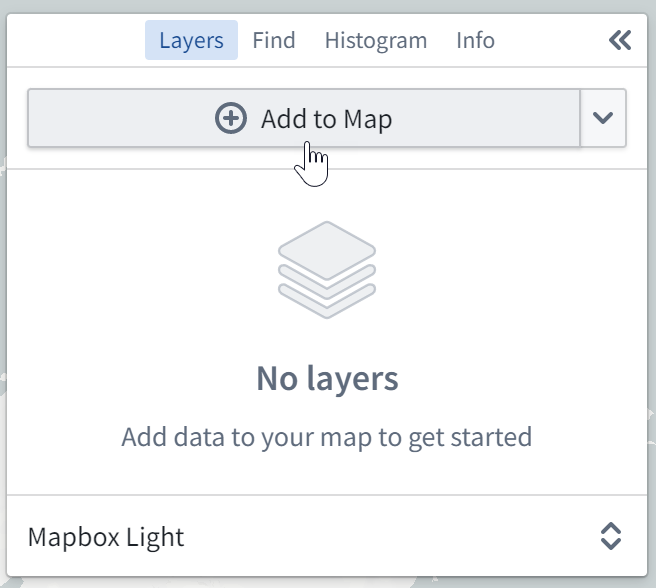
지도에는 온톨로지 객체와 미리 구성한 지도 오버레이를 추가할 수 있습니다. Layers 패널의 + Add to map으로 검색 대화상자를 엽니다.
온톨로지 객체
Objects 탭에서 지리공간 데이터가 있는 객체를 찾습니다. 위쪽 Search 입력란에 검색어를 넣거나 왼쪽 필터 패널로 범위를 좁힙니다.
속성 필터
객체 유형을 고르면 그 유형만 검색합니다. 이후 Filters에서 속성 조건을 추가할 수 있습니다.
자주 사용하는 속성은 필터 영역에 자동으로 나타납니다. 해당 속성의 값으로 결과를 좁힙니다.
다른 속성도 + Add filter에서 고를 수 있습니다. Back으로 돌아오면 선택한 속성이 필터 영역에 나타납니다.
결과 추가
결과 표에서 객체를 선택합니다. macOS의 Cmd 또는 Windows의 Ctrl을 누른 채 선택하면 개별 선택을 전환하고, Shift로 연속 범위를 선택할 수 있습니다.
+ Add selected는 선택한 객체를, Add all은 검색에 맞는 모든 객체를 추가합니다.
일반 검색 경로에서 추가할 수 있는 객체 수의 기본 한도는 1,000개입니다. 한도에 걸리면 Add all이 비활성화되므로 필터로 결과를 줄여야 합니다. 이 검색 한도는 Control Panel에서 구성할 수 있습니다. 타일 기반 로딩을 지원하는 객체 유형은 이 검색 추가 한도의 예외이며 Add all이 항상 활성화됩니다. 타일 방식은 현재 지도 화면 범위의 단순화된 기하 데이터를 불러옵니다.
타일 방식의 조건과 스타일 및 필터 제약은 객체 로딩 방식을 확인합니다.
도형과 교차하는 객체 검색
Add to map 드롭다운에서 Search for objects that intersect a shape...를 선택합니다.
관심 영역을 도형으로 그립니다.
그리기를 마치면 해당 영역과 지리 데이터가 교차하는 객체만 검색 대화상자에 나타납니다.
오버레이
Overlays 탭은 Map Layer Editor에서 만든 레이어를 추가합니다. 지리공간 데이터셋의 시각화를 한 번 구성한 뒤 여러 지도에서 재사용하는 방식입니다.
| 검색 기준 | 입력 |
|---|---|
| 이름 | 위쪽 Search |
| 주제 | 사이드바 Tags |
| 폴더 또는 프로젝트 | In path에 경로 입력 |
| 작성자 | Created by에서 사용자 선택 |
레이어를 선택하고 Add layers를 누릅니다. Cmd 또는 Ctrl로 개별 선택을 전환하거나 Shift로 범위를 선택할 수 있습니다.
Search Around
이미 지도에 있는 객체를 선택하고 Search Around로 온톨로지 관계를 따라 관련 객체를 추가합니다.
목록에서 관련 객체를 고릅니다. 연결 대상이 점으로 표시되는 객체이면 지도에 객체 사이의 관계선도 그립니다.