Map 도형과 주석
도형은 객체를 검색하거나 지도 위 항목을 선택할 지리 영역을 정의합니다. 도형으로 액션을 실행하거나 주석을 만들 수도 있습니다.
활성 도형 만들기
도구 모음의 Drawing method를 선택하거나 키보드 D를 눌러 그리기 도구를 엽니다. 현재 그리기 모드를 선택하면 다른 모드로 바꿀 수 있습니다.
선택한 객체나 주석과 같은 지리 영역으로 시작할 수도 있습니다. 선택 항목을 오른쪽 클릭하고 Create shape from selection을 사용합니다.
도형 수정
활성 도형의 Modify를 선택합니다.
| 도구 | 동작 |
|---|---|
| Edit points | 개별 꼭짓점을 드래그하여 다각형, 선 또는 점 수정 |
| Buffer | 지정한 거리만큼 도형 경계를 늘리거나 줄임 |
| Translate | 전체 도형을 드래그하여 이동 |
| Replace | 현재 도형을 버리고 새 도형 그리기 시작 |
수정을 마치면 Done으로 Shapes 도구 모음에 돌아갑니다.
활성 도형에 대한 작업
| 작업 | 동작 |
|---|---|
| Select intersecting | 보이는 레이어에서 현재 도형과 교차하는 지도 위 객체 선택 |
| Search within | Add objects를 열고 지리 데이터가 도형과 교차하는 객체로 검색 제한 |
| Actions | 도형을 입력으로 받도록 구성된 온톨로지 액션 표시 |
| Delete | 선택한 도형을 지도 화면에서 제거 |
Search within은 geohash 또는 geoshape 속성을 가진 객체만 검색합니다. Actions 버튼은 지리공간 액션이 온톨로지에 구성되어 있을 때만 나타납니다.
잠긴 레이어 객체는 지도에서 도형 교차로 선택할 수 없습니다. 새 객체를 검색하는 작업과 이미 지도에 있는 항목을 선택하는 작업을 구분합니다.
주석 생성
주석은 특정 지역을 강조하거나 설명을 덧붙이는 용도로 사용합니다.
Annotate에서 종류를 선택하면 해당 그리기 도구가 열리고 안내에 따라 주석을 만듭니다.
| 종류 | 지정할 내용 |
|---|---|
| Text | 텍스트를 둘 위치 |
| Line | 선을 이루는 점들 |
| Polygon | 다각형을 이루는 점들 |
| Rectangle | 사각형의 두 모서리 |
| Circle | 원의 중심과 반지름 |
주석은 종류별 레이어로 묶입니다.
주석 수정
주석을 선택하고 Selection에서 제목과 메모를 편집합니다. 텍스트 주석은 지도와 툴팁에 제목 및 메모를 표시할 수 있습니다. 선과 다각형 주석의 제목 및 메모는 툴팁에 표시합니다.
위치나 모양은 Edit로 조정합니다.
주석 스타일
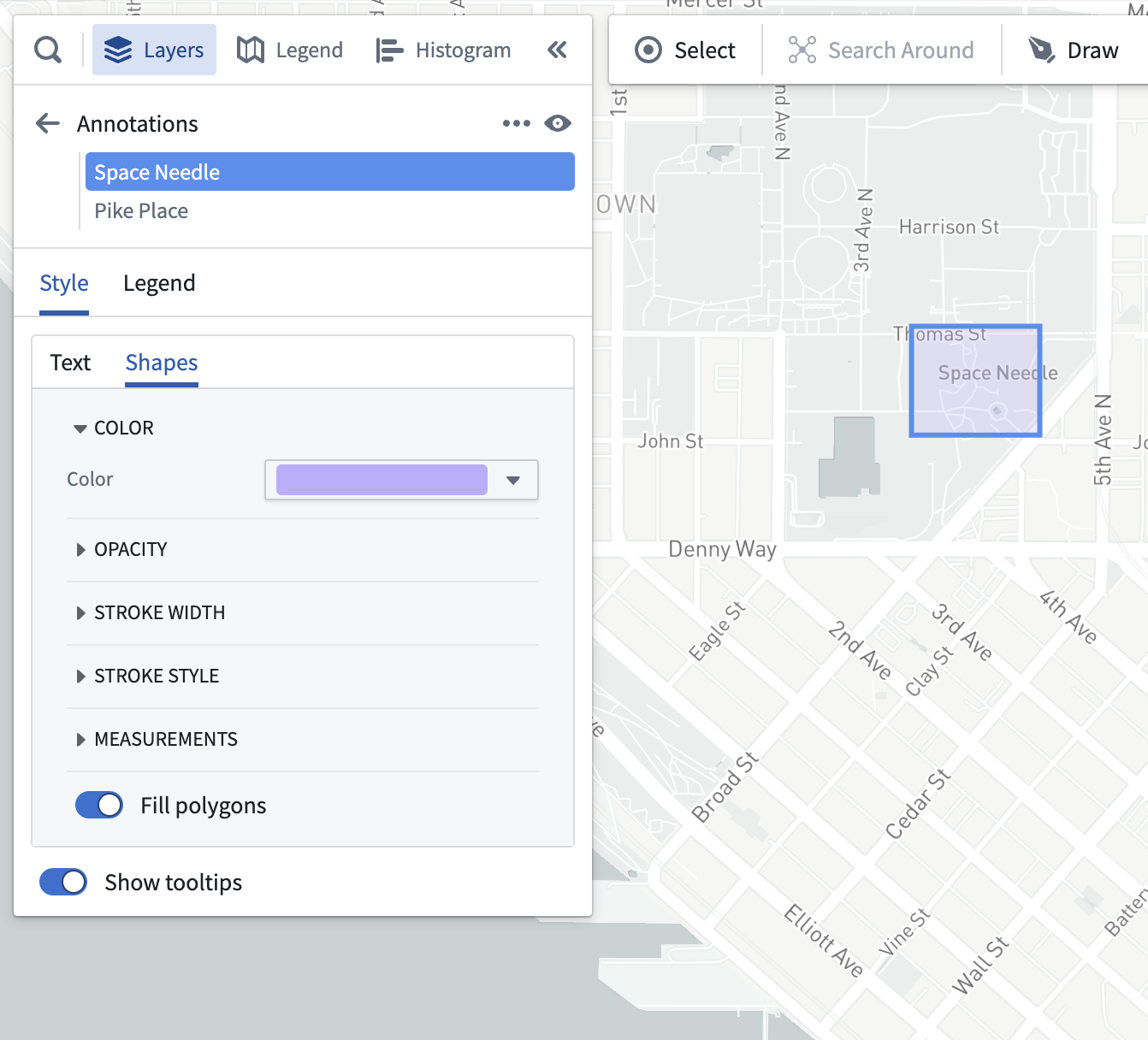
Layers 패널에서 주석 레이어의 스타일을 편집합니다.
텍스트
| 설정 | 의미 |
|---|---|
| Text color | 글자색 |
| Text size | 픽셀 단위 글자 크기 |
| Text value | 지도 텍스트에 제목 외의 메모도 포함할지 선택 |
| Text outline color | 글자 뒤 외곽선의 색 |
| Show location dot | 주석 위치에 원형 마커 표시 |
| Show tooltips | 마우스를 올리면 제목과 메모의 툴팁 표시 |
선과 다각형
| 설정 | 의미 |
|---|---|
| Color | 선과 다각형 색 |
| Opacity | 불투명도 |
| Stroke width | 선의 너비. Fill polygons가 꺼진 다각형의 외곽선에도 적용 |
| Stroke style | 선의 점선 패턴 |
| Fill polygons | 켜면 가는 외곽선과 지정 색으로 내부를 채움. 끄면 외곽선만 표시 |
| Show tooltips | 마우스를 올리면 제목과 메모의 툴팁 표시 |
Measurements에서는 다음 표시를 정합니다.
- Polygon Perimeter: 표시하지 않음, 각 변의 길이 또는 전체 둘레 길이
- Polygon Area: 전체 면적 표시
- Line Length: 표시하지 않음, 각 구간 길이 또는 선 전체 길이
도형을 실제 객체 변경에 사용하려면 Map 액션을 구성하여 실행합니다.