항공 데이터로 Map 시작하기
이 예제는 Foundry Training and Resources 프로젝트의 항공 경로 데이터를 사용합니다. 해당 예제 객체 유형에 접근할 수 있는 환경을 전제로 합니다.
새 지도와 저장
Foundry 왼쪽 탐색 메뉴를 펼치고 Apps의 View all을 선택합니다. Operational Applications에서 Map을 엽니다.
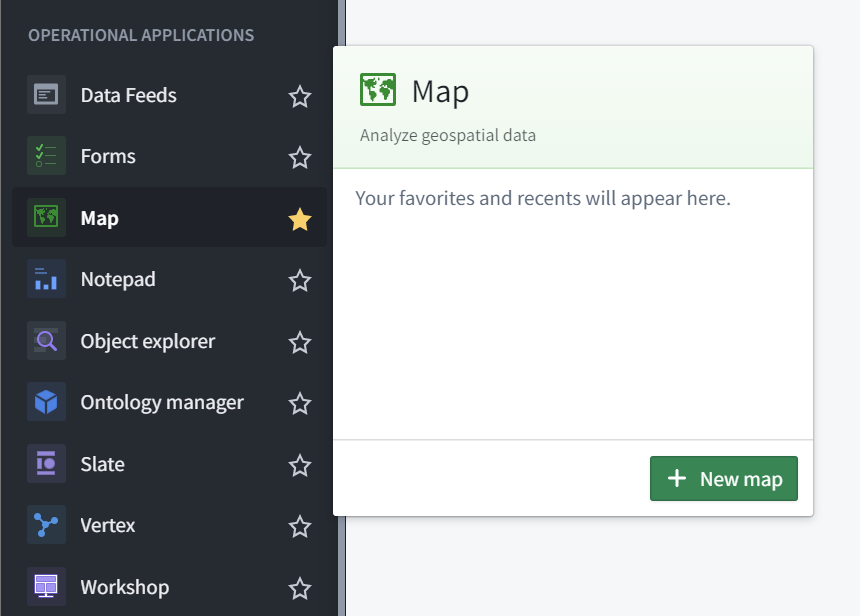
처음에는 빈 지도가 열립니다. 화면 구성을 확인한 뒤 데이터를 추가합니다.
처음 저장할 때는 왼쪽 위의 Save as...에서 위치를 고릅니다. 이후 변경은 Save로 저장합니다. 지도는 자동 저장되지 않습니다.
DTW 공항 추가
- Layers 패널의 Add to Map을 선택합니다.
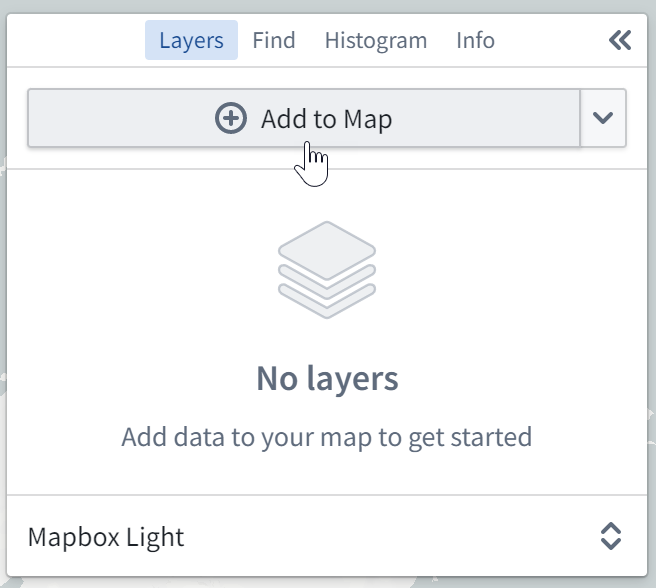
- DTW를 검색합니다. 필요한 경우 오른쪽 객체 유형 목록에서
[Example Data] Airport를 고릅니다. - Detroit Metro Airport 객체를 선택하고 Add selected를 누릅니다.
예시에서는 DTW로 지도가 확대됩니다. 공항의 지리 데이터는 점이므로 좌표 위치에 핀으로 표시됩니다. Layers에는 [Example Data] Airports 레이어가, 오른쪽 Selection에는 선택한 공항의 상세가 나타납니다.
지도를 클릭하여 드래그하면 이동합니다. 휠, 왼쪽 아래 확대 버튼 또는 키보드 +와 -로 확대와 축소를 할 수 있습니다.
연결 활주로 찾기
DTW 아이콘을 오른쪽 클릭하고 Search Around에서 [Example Data] Runway를 선택합니다.
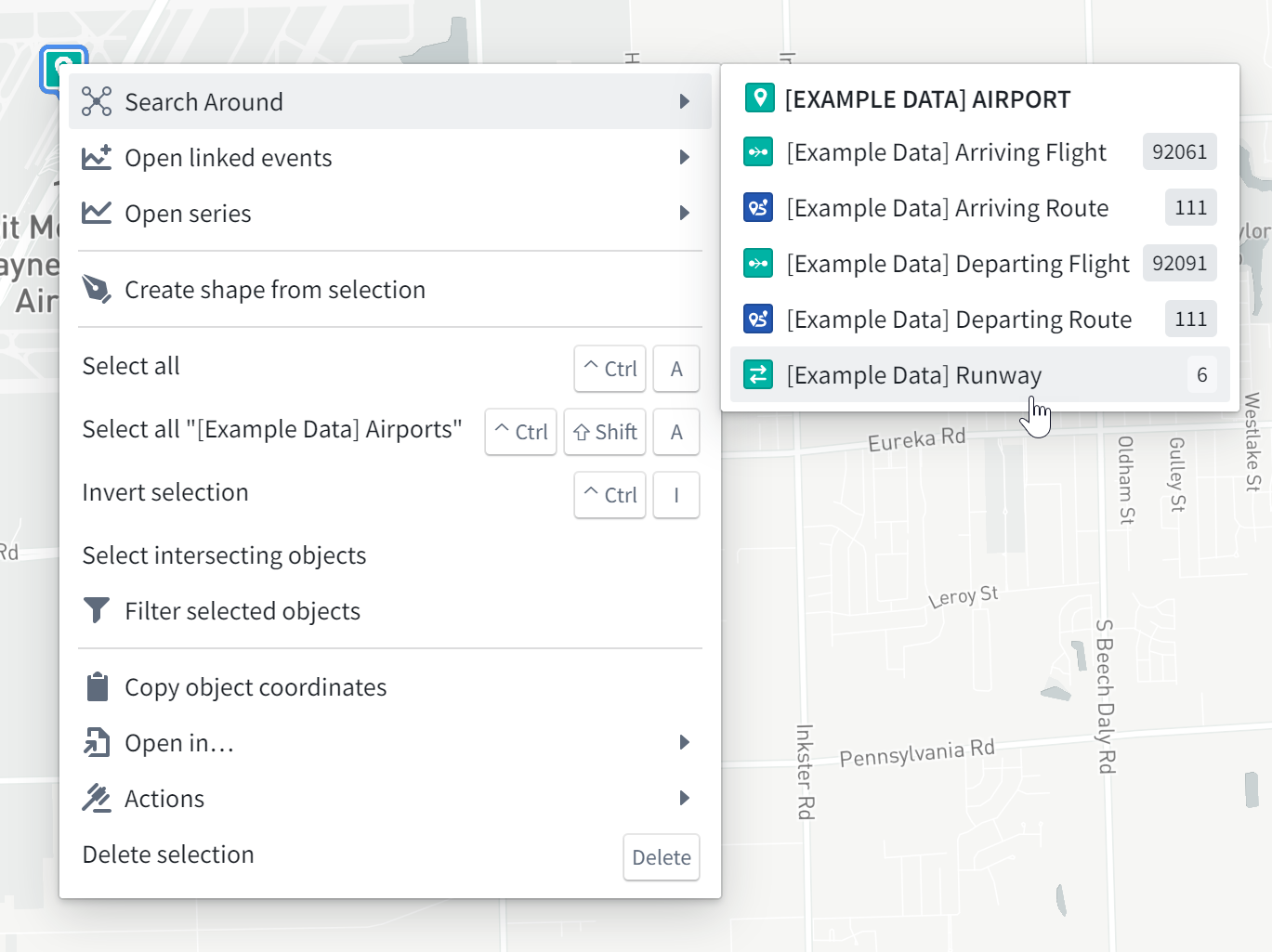
활주로 객체는 선으로 지도에 추가됩니다. 선 위에 마우스를 올리면 활주로 ID를 보고, 선택하면 Selection에서 상세를 확인할 수 있습니다.
200 km 안의 공항 검색
- 도구 모음의 Draw를 엽니다.
- Circle을 선택합니다.
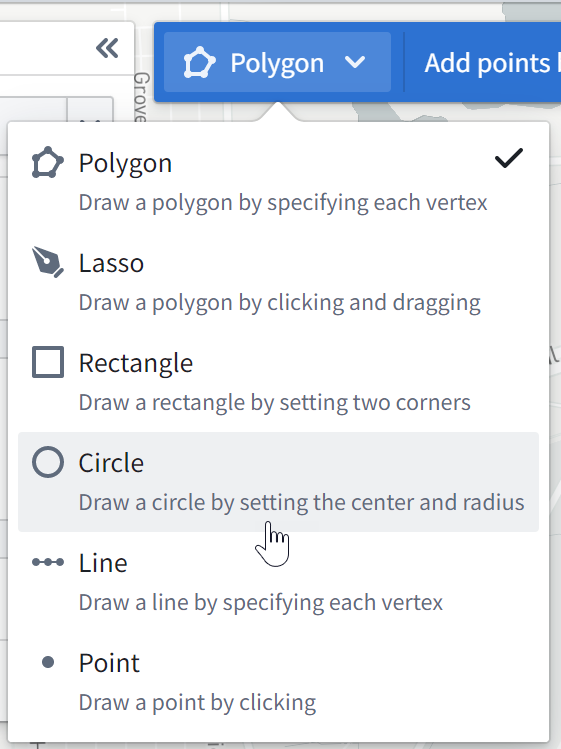
- DTW 위치를 원의 중심으로 선택합니다.
- 반지름에 200을 입력하고 단위를 km로 정합니다.
원과 교차하는 지리 데이터만 보이도록 Object Search가 열립니다. Object Type에서 [Example Data] Airports를 고르고 Add all을 선택합니다. 이 예제 데이터에서는 공항 여섯 개가 추가됩니다.
검색 결과 한도와 다른 입력 방식은 데이터 추가를 참고합니다.