Map Layer Editor
Map Layer Editor는 지리 데이터와 표시 방법을 함께 담는 Map Layer 리소스를 만들고 미리 보는 앱입니다. 만든 레이어는 Map의 오버레이나 Workshop Map 위젯에서 사용할 수 있습니다.
일반적인 벡터와 래스터 설정은 화면에서 구성합니다. 이 방식으로 제공하지 않는 기능이 필요할 때 Mapbox JSON 문서를 사용합니다.
새 레이어
- Foundry의 저장할 폴더로 이동합니다.
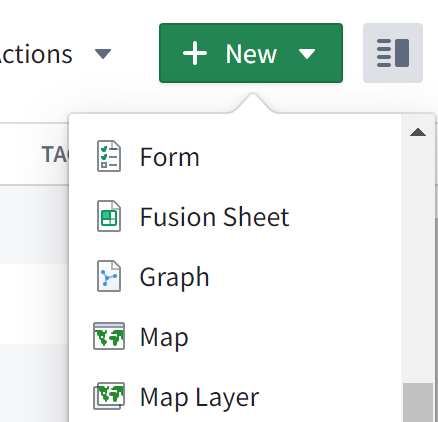
- New 메뉴에서 Map Layer를 선택합니다.
- 데이터소스를 추가하거나 Mapbox JSON을 선택합니다.
오른쪽 Layer Preview에서 결과를 실시간으로 미리 볼 수 있습니다. 만들거나 수정한 뒤에는 Save를 눌러 Map 앱에서 사용할 수 있게 합니다.
벡터 레이어
GeoJSON 또는 벡터 타일의 기하를 표시합니다.
| 원본 종류 | 입력 |
|---|---|
| GeoJSON File | Foundry에 직접 업로드한 GeoJSON 파일 |
| Dataset GeoJSON File | 데이터셋을 고른 뒤 그 안의 GeoJSON 파일 선택 |
| GeoJSON URL | GeoJSON 파일의 URL |
| MVT URL | 벡터 타일셋의 URL |
원본을 추가한 뒤 표시를 하나 이상 만들어 시각화 방법을 정합니다.
래스터 레이어
래스터 타일셋의 비트맵 데이터를 표시합니다. 타일셋 URL을 원본으로 지정합니다.
| 옵션 | 동작 |
|---|---|
| Opacity | 레이어 불투명도 |
| Sampling: Linear | 가까운 원본 픽셀값의 평균으로 확대 보간. 과도하게 확대하면 흐릿해질 수 있음 |
| Sampling: Nearest | 가장 가까운 원본 픽셀 선택. 선명하지만 픽셀 경계가 보일 수 있음 |
| Zoom levels | 표시할 최소 및 최대 확대 수준 |
객체 레이어
온톨로지에서 직접 데이터를 표시합니다. 객체 유형이 OSS 또는 이전 OQL에 동기화되어 있고 geopoint 또는 geoshape 속성을 가져야 합니다. OQL은 Deprecated입니다. 필요한 서비스는 모든 플랫폼 인스턴스에 제공되는 것은 아니므로 제공 여부는 Palantir 담당자에게 확인합니다.
| 원본 선택 | 동작 |
|---|---|
| Object type | 유형과 선택적인 필터를 지정하여 일치 객체 표시 |
| Saved object set | Object Explorer의 저장한 탐색을 선택하여 그 집합의 객체 표시 |
객체 레이어의 표시 구성 옵션은 벡터 레이어와 같습니다.
Mapbox JSON 레이어
편집기에서 JSON을 직접 작성하면 구문을 검사하고 오류를 강조합니다. Mapbox GL JS Style Specification의 source와 layer 형식을 따르되, Foundry 편집기의 입력은 sources와 layers 두 속성만 지원하고 둘 다 필수입니다.
sources는 지리 데이터를 정의하고 layers는 그 데이터를 어떻게 그릴지 정합니다. 세부 구문은 Mapbox의 sources와 layers 설명을 참고합니다. 전체 Mapbox 스타일 문서의 다른 최상위 속성까지 Foundry에서 지원한다고 가정하지 않습니다.
만든 레이어는 오버레이 추가로 지도에 넣을 수 있습니다.