캔버스에 카드 배치
캔버스는 분석 카드를 표시하고 위치와 크기를 정하는 페이지입니다. 분석 하나에 여러 캔버스를 만들 수 있으며 오른쪽 위 전환 버튼으로 그래프 모드와 오갑니다. 설정에서 기본 표시 모드도 선택할 수 있습니다.
캔버스의 카드 순서는 계산의 의존 관계와 별개입니다. 카드를 재배치해도 입력과 출력 연결은 바뀌지 않습니다. 큰 분석을 여러 캔버스로 나누면 활성 화면에 필요한 계산과 표시를 줄일 수 있습니다.
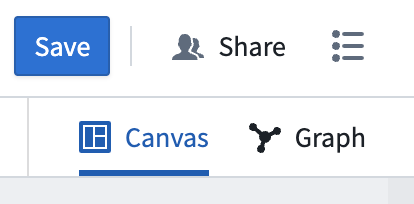
캔버스에서 만든 카드는 그래프에도 나타납니다. 그래프에서 만든 카드는 캔버스에 자동으로 추가되지 않으며, 노드 메뉴나 Analysis Contents에서 나중에 배치합니다.
카드 추가
카드 위에 포인터를 놓으면 아래에 다음 작업 메뉴가 나타납니다. 여기서 새 카드를 추가하면 기준 카드 바로 아래에 배치되고 호환되는 입력이 연결됩니다.
상단 Search cards로 카드를 추가할 수도 있습니다. 이 경우 카드는 캔버스 아래에 배치되며 입력을 직접 설정합니다.
예제의 두 숫자 집계 카드는 위치와 추가 경로가 다르지만 같은 객체 집합과 집계 설정을 사용하면 같은 계산을 나타냅니다.
캔버스 생성과 이름 변경
왼쪽 아래 +를 선택하거나 Analysis Contents에서 + New canvas를 선택합니다.
아래쪽 탭의 캔버스 이름을 두 번 클릭하여 이름을 바꿉니다. Analysis Contents의 해당 캔버스에서 More actions > Rename을 선택하는 경로도 있습니다.
위치와 크기
카드 왼쪽 위의 드래그 핸들로 위치를 바꾸고 오른쪽 아래 모서리를 끌어 크기를 조절합니다.
Analysis Contents에서 카드를 끌어 순서를 바꾸거나 다른 캔버스로 이동합니다. 예제는 데이터, 지표와 차트를 각각의 캔버스로 나눕니다.
특정 카드의 More actions > Move to canvas에서 대상 캔버스를 선택할 수도 있습니다.
다른 분석으로 복사
카드나 캔버스의 More actions에서 Copy to analysis를 선택합니다. 새 분석을 만들거나 기존 분석에 내용을 추가할 수 있습니다. 기존 분석으로 복사하면 그 분석의 기존 콘텐츠를 유지하면서 카드나 캔버스를 더합니다.
숨기기와 다시 표시
계산 논리에는 필요하지만 결과 화면에는 필요하지 않은 카드는 More actions > Hide로 숨깁니다. Analysis Contents에서 포인터를 올렸을 때 나타나는 눈 아이콘으로도 표시 여부를 바꿀 수 있습니다.
숨긴 카드는 Analysis Contents 아래쪽에 빨간 눈 가림 아이콘으로 표시됩니다.

이 아이콘을 선택하면 카드가 캔버스 아래쪽에 다시 나타납니다.
카드 삭제
삭제 창에서는 분석 논리에서 지울지 캔버스 배치만 제거할지 선택합니다.
| 선택 | 결과 |
|---|---|
| Delete and remove from downstream cards | 분석에서 카드를 삭제하고 하위 카드의 해당 입력을 비움. 의존 카드가 오류 상태가 될 수 있음 |
| Delete from analysis | 하위 의존 카드가 없을 때 표시되는 분석 삭제 선택 |
| Remove from canvas | 분석에는 카드를 유지하며 의존 카드의 입력도 유지. 캔버스 배치만 제거 |
Remove from canvas로 제거한 카드는 Analysis Contents의 Not in canvas 영역에 남습니다. 여기서 설정을 바꾸거나 캔버스에 다시 추가하거나 분석에서 삭제할 수 있습니다.
사용하지 않는 카드 삭제
사용하지 않는 카드가 있으면 Analysis Contents에 Delete unused cards가 표시됩니다. 버튼에는 카드 수가 표시되며 선택하면 영구 삭제 전에 목록을 확인하는 창이 열립니다.
다음 조건을 모두 만족하는 카드만 사용하지 않는 카드로 간주합니다.
- 어떤 캔버스에도 배치되어 있지 않습니다.
- 캔버스의 카드가 이 카드에 의존하지 않습니다.
- 대시보드, 함수 또는 전역 설정 항목에서 참조하지 않습니다.
이 기능으로 이전 편집이나 Remove from canvas 이후에 남은 고립된 카드를 정리할 수 있습니다.
의존 관계 확인
카드 편집 패널 아래의 Dependencies를 펼치면 입력과 출력 카드를 볼 수 있습니다. 항목을 선택하면 해당 카드의 편집 패널을 열고 캔버스의 카드 위치로 이동합니다.
View dependencies in graph를 선택하면 현재 카드와 그 상위 및 하위 의존 관계만 보는 그래프 의존 관계 보기를 엽니다.