Notepad에 대시보드 추가
대시보드의 카드를 복사하거나 대시보드 전체를 위젯으로 삽입할 수 있습니다.
카드 복사
카드의 Copy for Notepad를 선택한 뒤 Notepad 문서에 붙여 넣습니다.
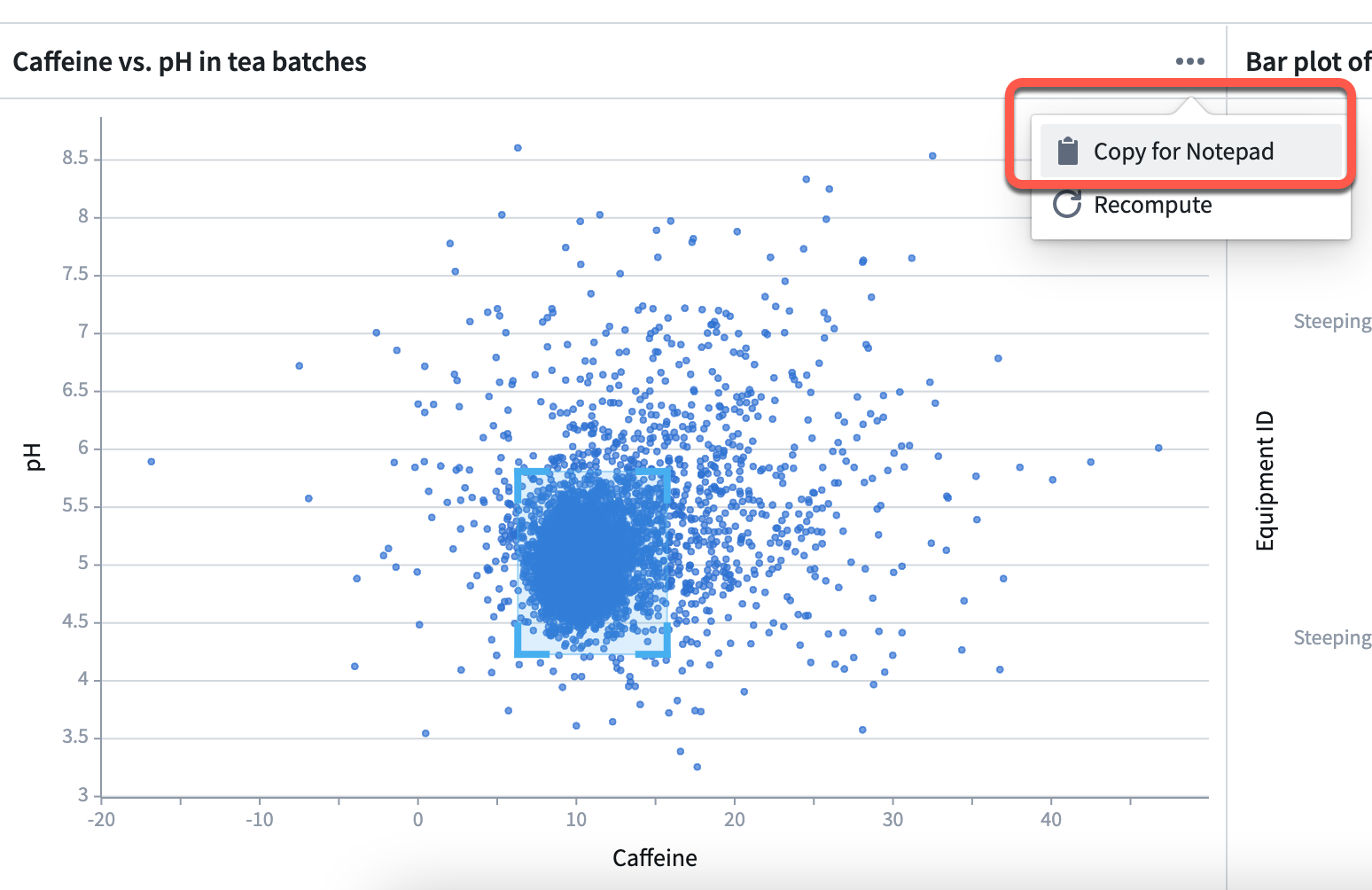
여러 매개변수 또는 여러 지표를 묶은 셀은 이 복사 경로를 지원하지 않습니다.
대시보드 위젯
대시보드를 문서에 삽입하면 PDF 또는 DOCX 출력, 인쇄나 특정 시점의 데이터 고정에 사용할 수 있습니다.
- Notepad 문서를 엽니다.
- 상단 + Widget에서 Quiver dashboard를 선택합니다.
- 오른쪽 설정 패널에서 대시보드를 선택합니다.
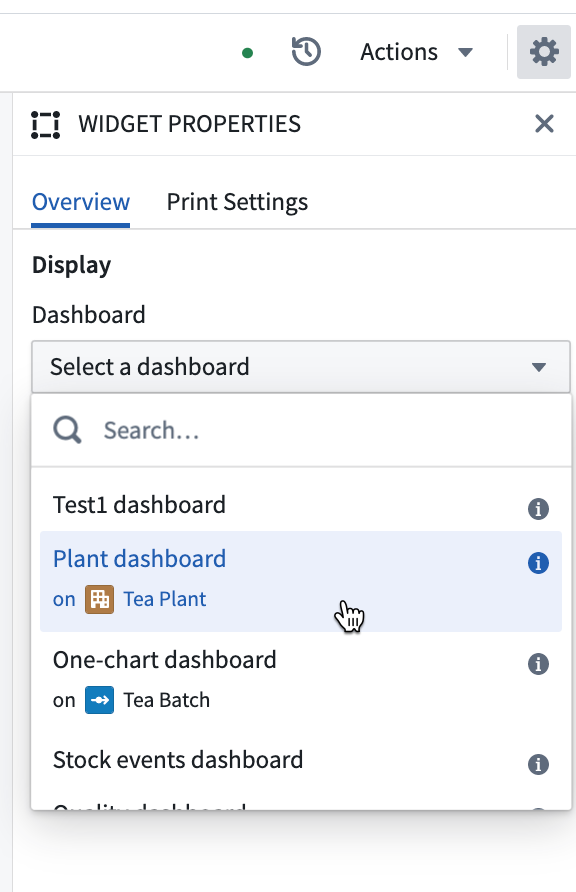
- 삽입할 버전을 고르거나 최신 버전을 표시하도록 Auto-update를 켭니다.
- Dashboard inputs에 공개된 입력을 문서 변수와 연결합니다.
입력 형식
| Quiver 입력 | Notepad 입력 |
|---|---|
| Boolean | String |
| Number | String |
| String | String |
| Time | ISO 형식의 String |
| Time Range | ISO 형식 - ISO 형식의 String |
| Time Series | 미지원 |
| Object | Object |
| Object Set | Object Set |
| String List | JSON 배열을 표현하는 String. 예: ["option_1","option_2"] |
예를 들어 UTC 기준 하루의 범위는 다음 문자열로 표현합니다.
2025-01-01T00:00:00Z - 2025-01-02T00:00:00Z
객체 입력은 편집기에서 직접 구성할 수도 있습니다.
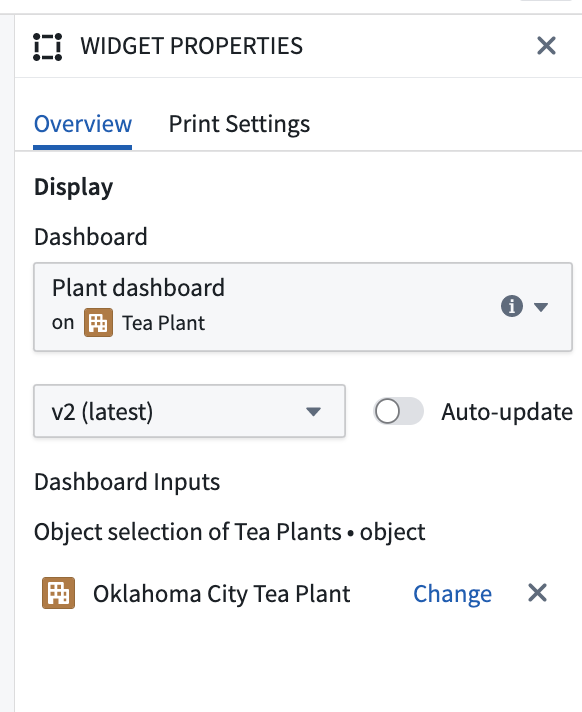
차트 버전의 자동 갱신과 문서 데이터의 특정 시점 고정은 서로 다른 설정 목적입니다. 문서에서 사용할 버전과 데이터를 정한 뒤 배포 방식을 선택합니다.