객체 뷰에 대시보드 삽입
게시한 Quiver 대시보드를 Object Explorer의 객체 뷰에 표시할 수 있습니다. 이 절차는 기존 방식의 Object View builder 탭을 사용합니다.
위젯 추가
객체 뷰의 기존 레거시 탭을 엽니다. 새 레거시 탭은 만들 수 없으므로 신규 탭에는 Workshop 기반 객체 뷰를 사용하고 Workshop 삽입 절차로 대시보드를 추가합니다.
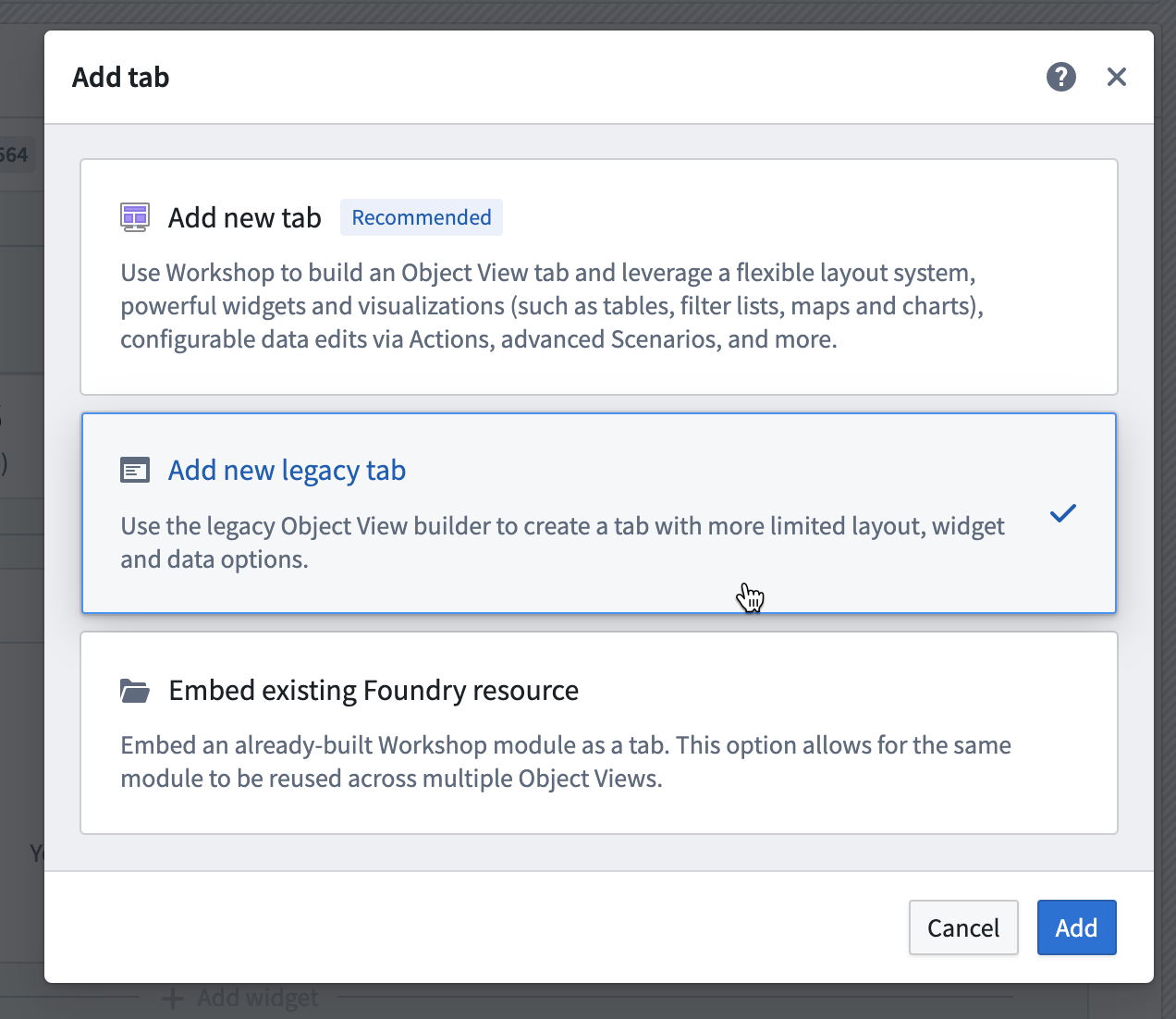
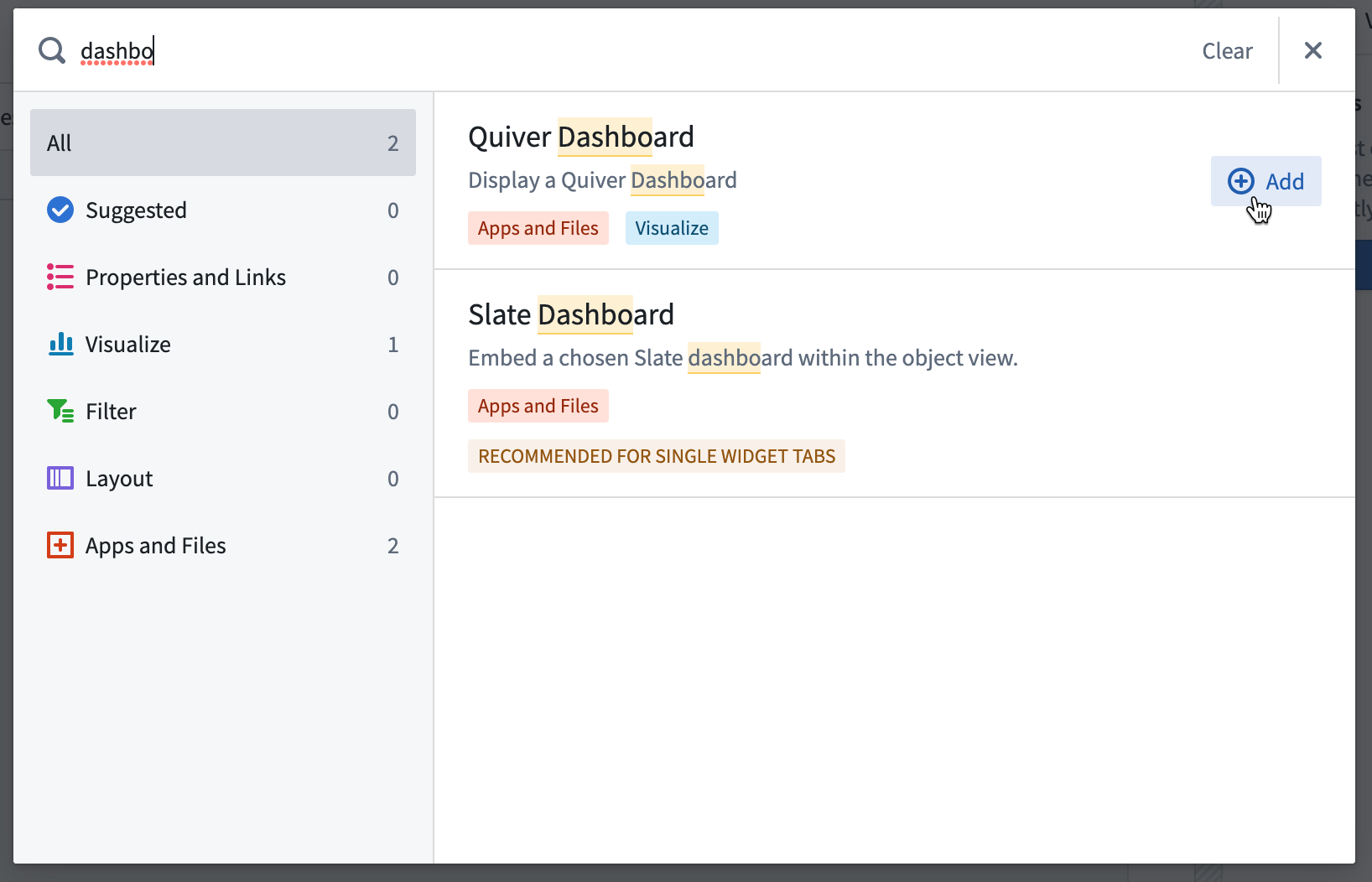
Add widget 메뉴를 엽니다.
Quiver dashboard를 선택합니다.
현재 객체 연결
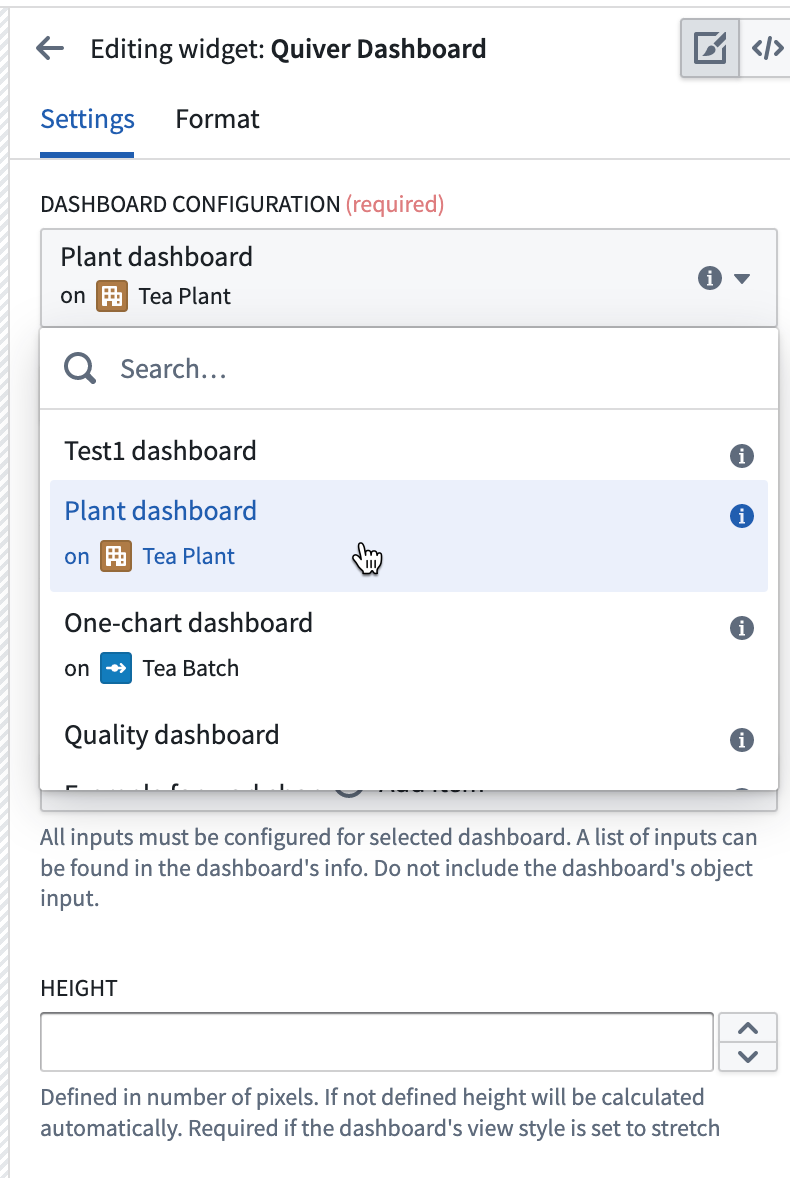
드롭다운에서 게시한 대시보드를 고릅니다.
현재 보고 있는 객체를 입력으로 전달하려면 대시보드에 정의한 Object 입력 이름을 Dashboard’s input name for object에 그대로 적습니다.
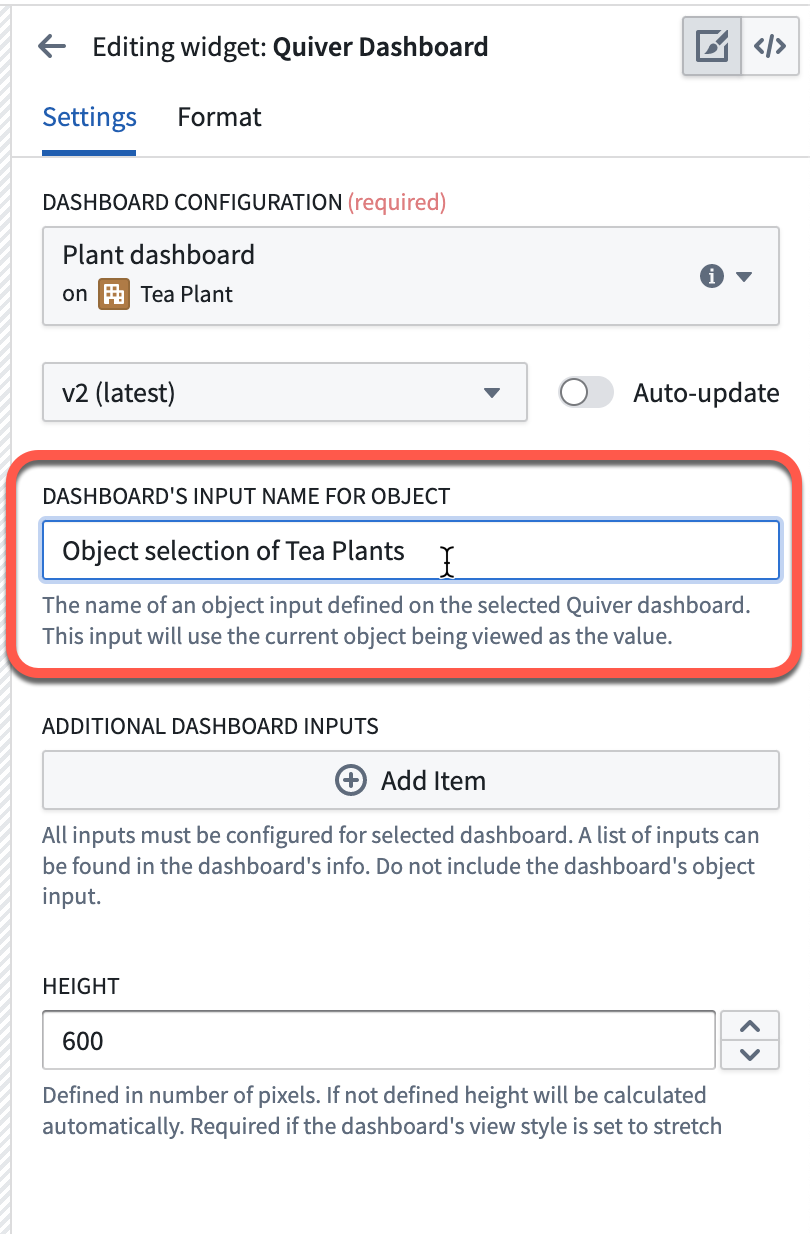
이름은 해당 대시보드의 입력 정의와 일치해야 합니다. 현재 객체용 입력은 아래 Additional dashboard inputs에 다시 넣지 않습니다.
추가 입력
다른 입력은 Additional dashboard inputs의 Add Item으로 객체 뷰 필터와 연결합니다.
| Quiver 입력형 | 객체 뷰 필터 |
|---|---|
| Boolean | String 또는 String list의 첫 값 |
| Number | String 또는 String list의 첫 값 |
| String | String 또는 String list의 첫 값 |
| Time | String 또는 String list의 첫 값 |
| Time Range | Time range 또는 Relative time range 필터 |
| Time Series | 미지원 |
| Object | 추가 필터 매핑에서는 미지원. 현재 객체는 위의 전용 입력 사용 |
| Object Set | 미지원 |
| String List | String list |
높이
위젯 높이를 픽셀 단위로 지정합니다. 대시보드가 Stretch이면 높이 지정이 필수입니다. 이 경우 높이가 없으면 기본 높이가 0픽셀이므로 화면에 대시보드가 표시되지 않을 수 있습니다.