Workshop에 Quiver 대시보드 삽입
게시한 대시보드를 Workshop 모듈에 넣고 입출력을 변수에 연결할 수 있습니다. 앱의 객체 집합 선택으로 대시보드 차트를 바꾸거나, 대시보드에서 계산한 값을 Workshop 지표로 표시합니다.
예제에서는 우선순위가 high priority인 정비 문제가 있는 Aircraft 집합을 대시보드에 전달합니다. 대시보드는 현재 위치별 막대 차트와 객체 목록을 보여 줍니다. DFW와 DEN을 선택하면 그 선택의 객체 수를 Workshop 지표에 반영합니다.
위젯 추가
Workshop의 Add widget에서 Quiver dashboard를 선택합니다.
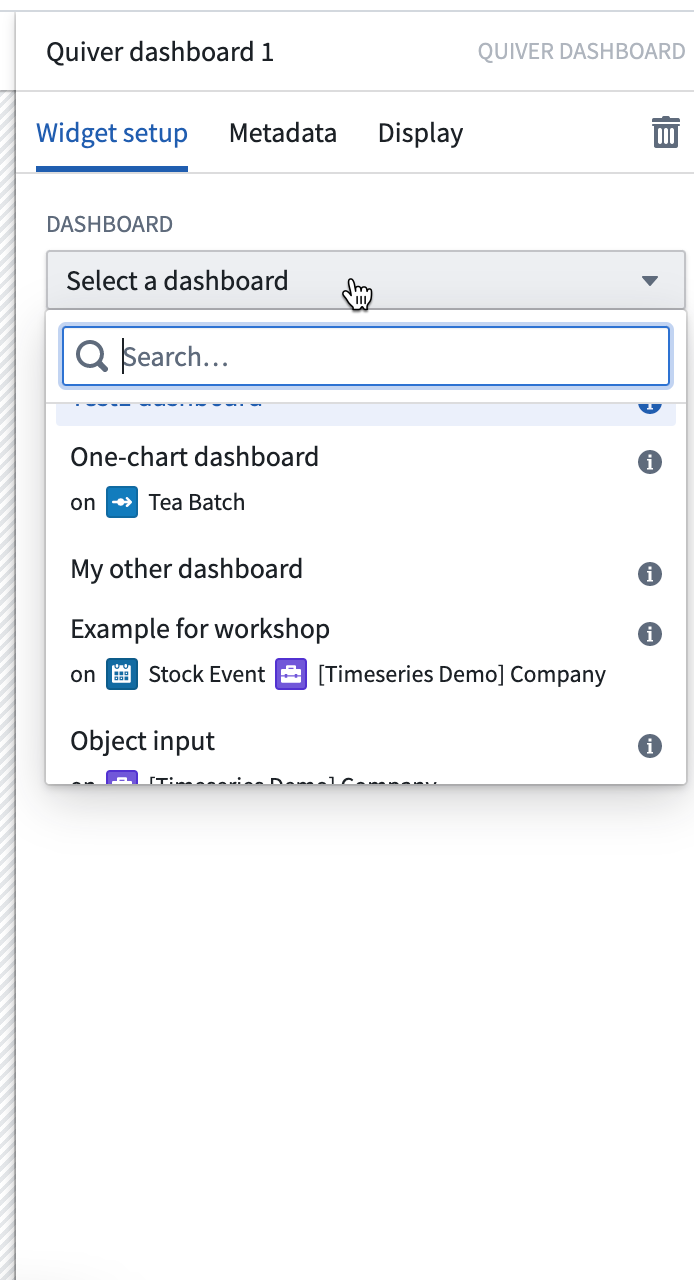
위젯 편집기에서 게시한 대시보드를 고릅니다. 목록에는 자신이 접근할 수 있는 게시 대시보드가 나타납니다. 정보 툴팁에서 내용을 확인하거나 새 탭에 열 수 있습니다.
입력과 출력 매핑
대시보드에 입력 또는 출력이 정의되어 있으면 Workshop 변수에 연결하는 설정이 표시됩니다. 여러 항목을 각각 연결할 수 있습니다.
| Quiver 데이터형 | Workshop 변수 |
|---|---|
| Boolean | Boolean |
| Number | Numeric |
| String | String |
| Time | Timestamp 또는 Date |
| Time Range | String 경로. 범위 변수형이 없으므로 Range start와 Range end로 얻은 시작 및 끝 값을 문자열로 전달 |
| Time Series | Object. 시계열 변수형 대신 시계열을 제공하는 객체 전달 |
| Object | Object |
| Object Set | Object Set |
시간 범위를 연동할 때는 시작과 끝의 입력을 구분하여 정의합니다. 예를 들어 대시보드에 시작과 종료 Time 매개변수를 각각 공개하면 Workshop의 날짜 선택을 Timestamp 또는 Date 변수로 연결할 수 있습니다. 내부 Time range parameter는 이 두 시각을 사용해 구성합니다.
버전 선택
사용할 대시보드 버전을 선택합니다. 최신 버전을 자동으로 사용하려면 Auto-update를 켭니다.
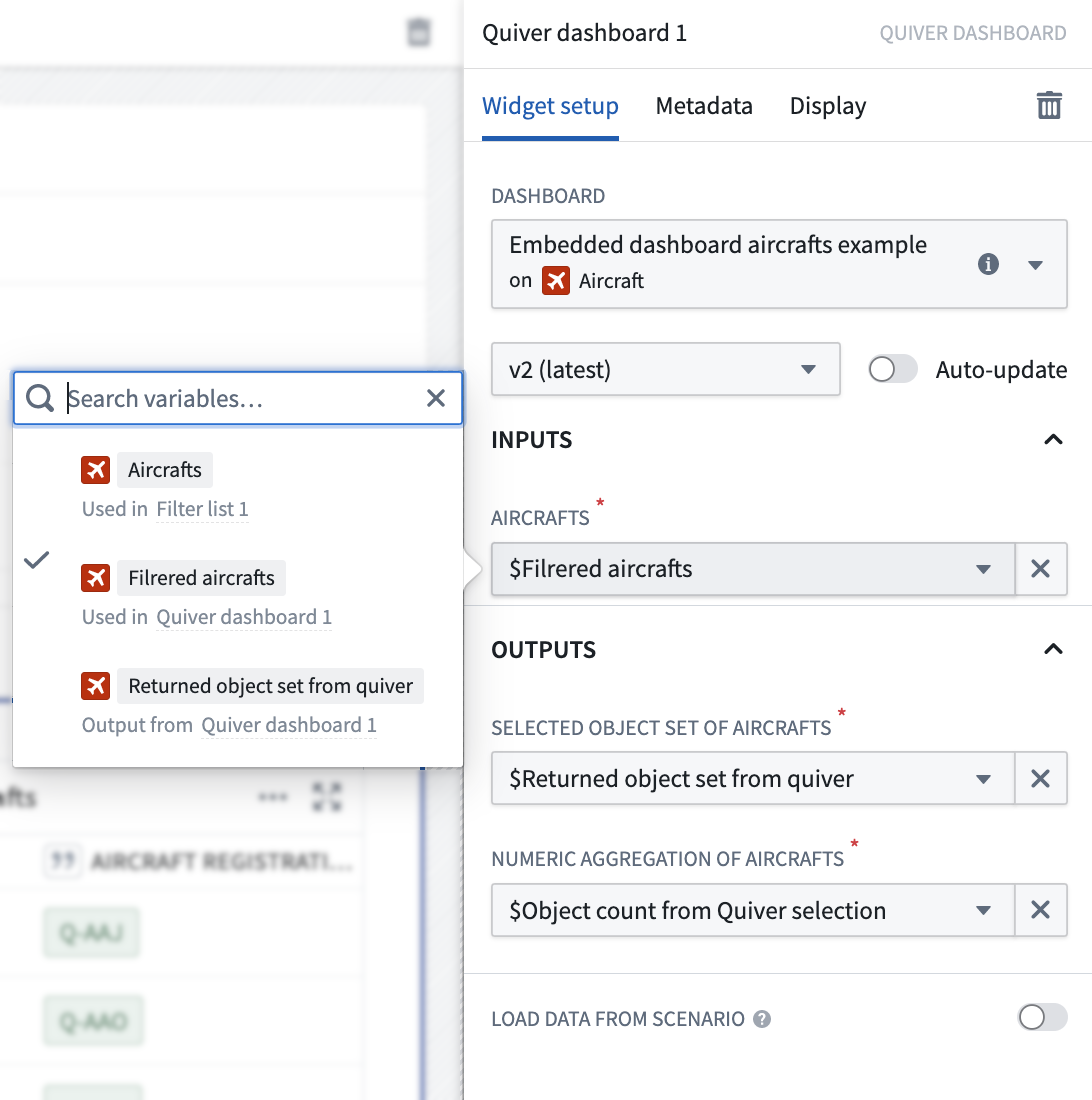
그림은 필터링한 Aircraft 객체 집합을 입력으로 전달하고, 대시보드가 반환한 선택 객체 집합 및 객체 수를 별도 출력 변수로 받는 구성입니다. 각 변수는 대시보드에 정의한 입출력과 같은 데이터형으로 연결합니다.