기존 캔버스 템플릿을 대시보드로 전환
객체 및 객체 집합 캔버스 템플릿은 분석 내용을 공유하고 삽입하는 이전 방식입니다. 새 템플릿 생성은 사용 중단이 진행 중이며 새 구성에는 대시보드가 권장됩니다.
기존 템플릿은 계속 편집하고 공유하거나 앱에 삽입할 수 있습니다. 사용을 계속하기 위해 반드시 대시보드로 다시 만들 필요는 없습니다.
템플릿과 대시보드의 차이
| 기준 | 캔버스 템플릿 | 대시보드 |
|---|---|---|
| 게시 모드의 입력 객체 유형 | 변경 가능 | 변경 불가 |
| 입력 수 | 하나 | 여러 개 |
| 입력 데이터형 | 객체 또는 객체 집합 | 여러 데이터형 |
| 배치 구성 | 캔버스에서 크기 조절 및 컨테이너 사용 | 드래그, 크기 및 정렬, 탭과 섹션. 컨테이너는 고급 선택 |
| 접는 섹션 | 없음 | 지원 |
| 캔버스와의 관계 | 캔버스와 일대일 | 여러 캔버스의 카드 사용 가능 |
| 개수 | 캔버스당 하나 | 캔버스 수와 무관하게 여러 대시보드 생성 가능. 캔버스당 하나 제한 없음 |
| 분석 안의 카드로 표시 | 불가 | 가능 |
| 다른 앱에 삽입 | RID 필요 | 목록에서 게시한 대시보드 직접 선택 |
게시 모드에서 객체 유형을 바꾸는 것과 이미 정의한 입력형에 맞춰 객체나 매개변수 값을 바꾸는 것은 다릅니다. 대시보드에서도 공개한 입력값은 사용할 수 있습니다.
객체 캔버스 템플릿에서 전환
기존 Object canvas template은 먼저 캔버스 메뉴의 Convert to free form canvas로 일반 캔버스로 바꿉니다.
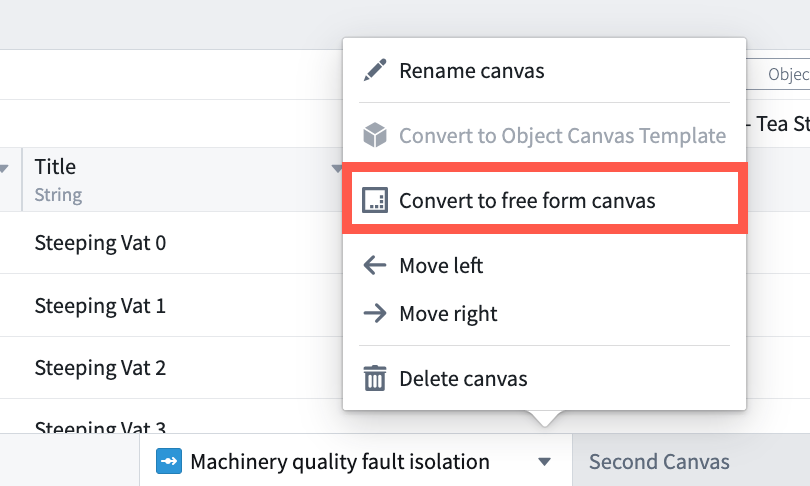
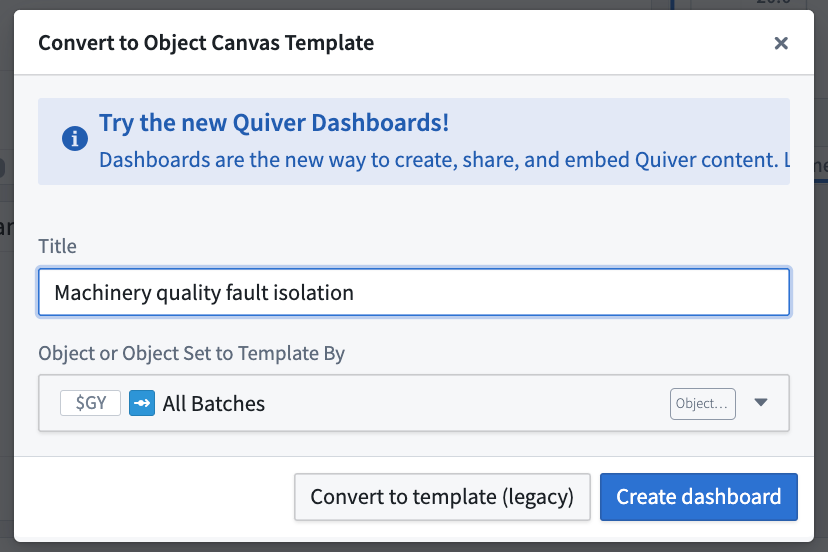
이후 아래쪽 캔버스 이름 옆 화살표 메뉴에서 Convert to object canvas template을 선택합니다. 열리는 창은 이전 템플릿 변환과, 선택한 캔버스의 모든 카드를 담은 새 대시보드 생성 중 하나를 고를 수 있게 합니다.
대시보드 제목을 입력하고 입력으로 사용할 객체 또는 객체 집합을 선택한 뒤 Create dashboard를 누릅니다.
캔버스 전체를 옮기고 싶지 않으면 빈 대시보드를 만들고 필요한 카드를 하나씩 추가합니다.