Quiver 분석 화면의 도구
캔버스와 그래프 모드는 같은 작업 화면의 상단 도구와 옆 패널을 사용합니다.
작업 화면 머리글
| 기능 | 동작 |
|---|---|
| Undo / Redo | 분석 안의 작업을 실행 취소하거나 다시 적용 |
| Analysis history | 저장한 분석 또는 대시보드의 이전 버전 확인 |
| Save | 분석 버전 저장 |
| Share | 공유 설정 열기 |
| Details panel | 접근 권한, 공동 작업자와 분석 메타데이터 관리 |

버전과 공유 방식은 저장 및 공유에 설명되어 있습니다.
상단 데이터 및 카드 추가
Data cards 영역에서 객체나 시계열 검색을 엽니다. Search cards는 사용할 수 있는 카드를 검색하는 창을 엽니다.
다음 작업 메뉴
캔버스나 그래프에서 카드 또는 시계열 플롯에 포인터를 놓으면 해당 입력에서 이어 갈 작업 메뉴가 나타납니다. 필터, 시각화, 계산, 조인, 변환과 형식 변환 등의 범주로 작업을 찾습니다.
메뉴에 나타나는 작업은 선택한 카드의 출력 데이터형에 따라 달라집니다. 검색으로 모든 범주를 찾거나 특정 범주 안에서 찾을 수 있습니다. 선택한 범주의 결과와 다른 범주에서 일치한 항목도 구분하여 표시합니다.

Library
객체와 객체 집합 카드의 Library에서는 선택한 객체 유형을 입력으로 받는 기존 리소스를 찾습니다.

대상에는 온톨로지 액션과 함수, 게시한 Quiver 대시보드와 시각적 함수가 있습니다. 리소스를 선택하면 해당 리소스가 입력으로 설정된 Quiver 카드를 추가합니다. 예를 들어 온톨로지 액션을 고르면 그 액션이 구성된 Action button 카드가 추가됩니다.
선택한 카드를 입력으로 AIP Generate를 열어 자연어로 후속 분석을 요청할 수도 있습니다.
검색 창
상단의 데이터 또는 카드 추가 항목을 선택하면 검색 창을 엽니다. 다음 경로로도 열 수 있습니다.
- 빈 분석의 + Add data to analysis
- 빈 Analysis Contents의 + Add data
- Analysis Contents에서 캔버스 이름에 포인터를 놓았을 때 나타나는 New card
검색 창에는 다음 탭이 있습니다.
| 탭 | 용도와 왼쪽 분류 |
|---|---|
| Object types | 객체 집합을 하나 이상 추가. 시계열이 구성된 객체와 온톨로지 그룹을 탐색 |
| Objects | 특정 객체를 하나 이상 추가. 객체 유형별로 탐색 |
| Time series | TSP가 구성된 객체의 시계열을 하나 이상 추가 |
| Cards | 분석 목적별 카드를 검색. 입력과 출력 데이터형 레이블 확인 |
| Functions | 시계열용과 객체용으로 나누어 사용 가능한 함수를 검색 및 추가 |
옆 패널
왼쪽 아이콘으로 Analysis Contents, Parameters, Visual Functions, Dashboards와 Settings의 다섯 패널을 엽니다. Parameters는 매개변수를 관리하며 Settings는 분석 설정을 엽니다. 나머지 패널에서는 분석 콘텐츠, 시각적 함수와 대시보드를 다룹니다.
Analysis Contents
전역 ID 또는 제목으로 카드를 검색하고 텍스트 및 데이터형으로 필터링합니다. 콘텐츠를 끌어 섹션 사이로 이동할 수 있으며 캔버스 모드에서는 캔버스의 표시 순서도 바꿀 수 있습니다.
카드에 포인터를 놓으면 More actions가 나타납니다.

캔버스 모드
카드는 캔버스에 표시한 순서대로 나열됩니다.
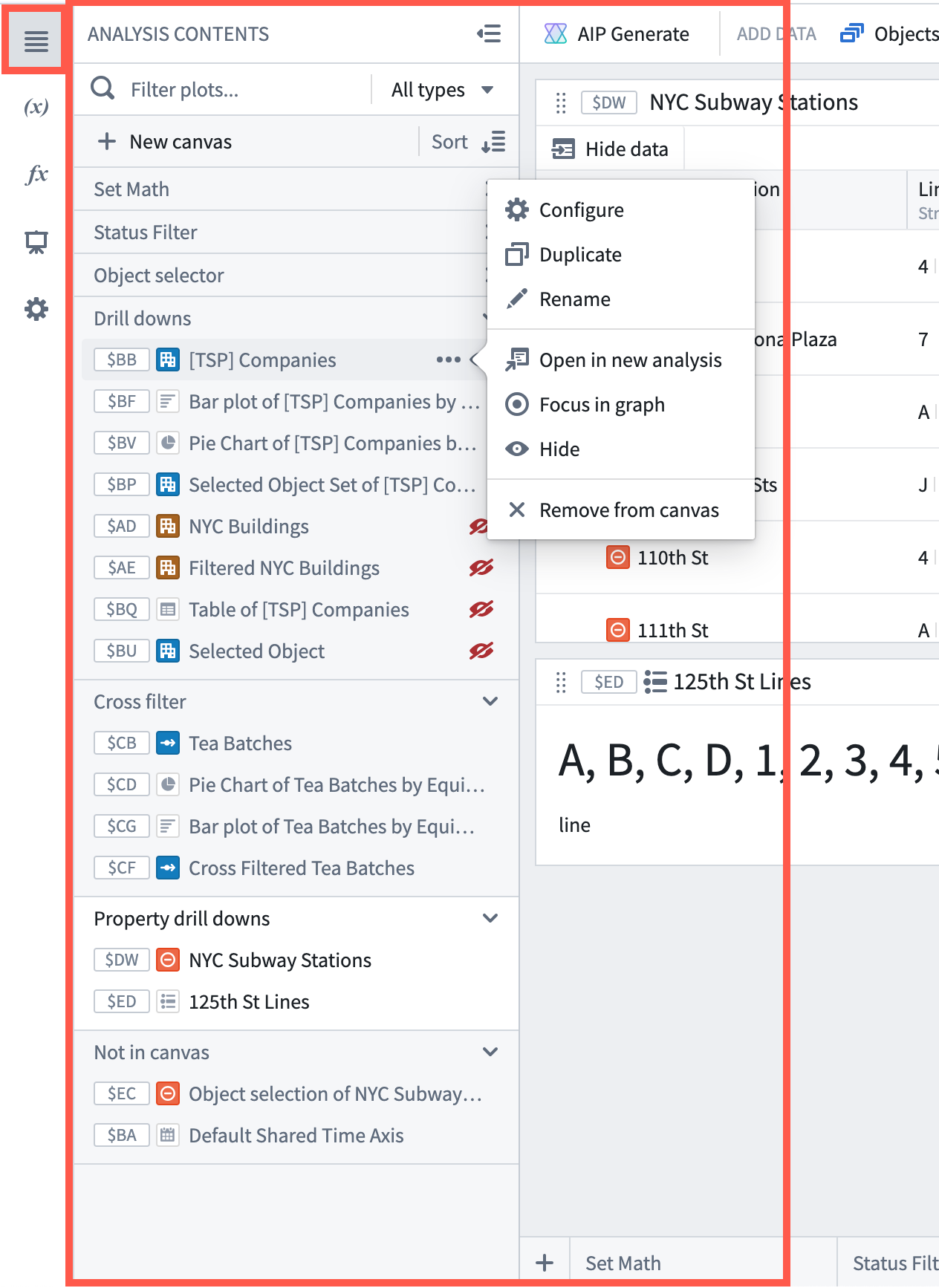
| 작업 | 기능 |
|---|---|
| Configure | 카드 편집기 열기 |
| Duplicate | 같은 분석에 카드 복사 |
| Rename | 카드 제목 변경 |
| Open in new analysis | 카드와 상위 의존 관계를 복사한 새 분석 생성 |
| View dependencies in graph | 해당 카드의 그래프 의존 관계 보기 |
| Hide | 캔버스에서 숨기기 |
| Delete | 분석에서 삭제. 하위 의존 관계가 있으면 처리 방법 선택 창 표시 |
그래프 모드
카드는 속한 색상 그룹을 기준으로 나열됩니다. 데이터형이나 캔버스, 대시보드와 시각적 함수를 기준으로 표시 필터를 적용할 수 있습니다.
Configure, Rename, Open in new analysis, View dependencies in graph, Hide와 Delete를 사용할 수 있습니다. Open in new analysis는 상위 의존 관계를 함께 복사합니다. Hide는 그래프 표시를 숨기고 Delete는 분석에서 제거하므로 그래프 삭제 선택을 구분합니다.