Quiver 분석 설정
왼쪽 옆 패널의 톱니바퀴 아이콘으로 Settings를 엽니다. 여기서 바꾸는 설정은 현재 분석에 적용됩니다.
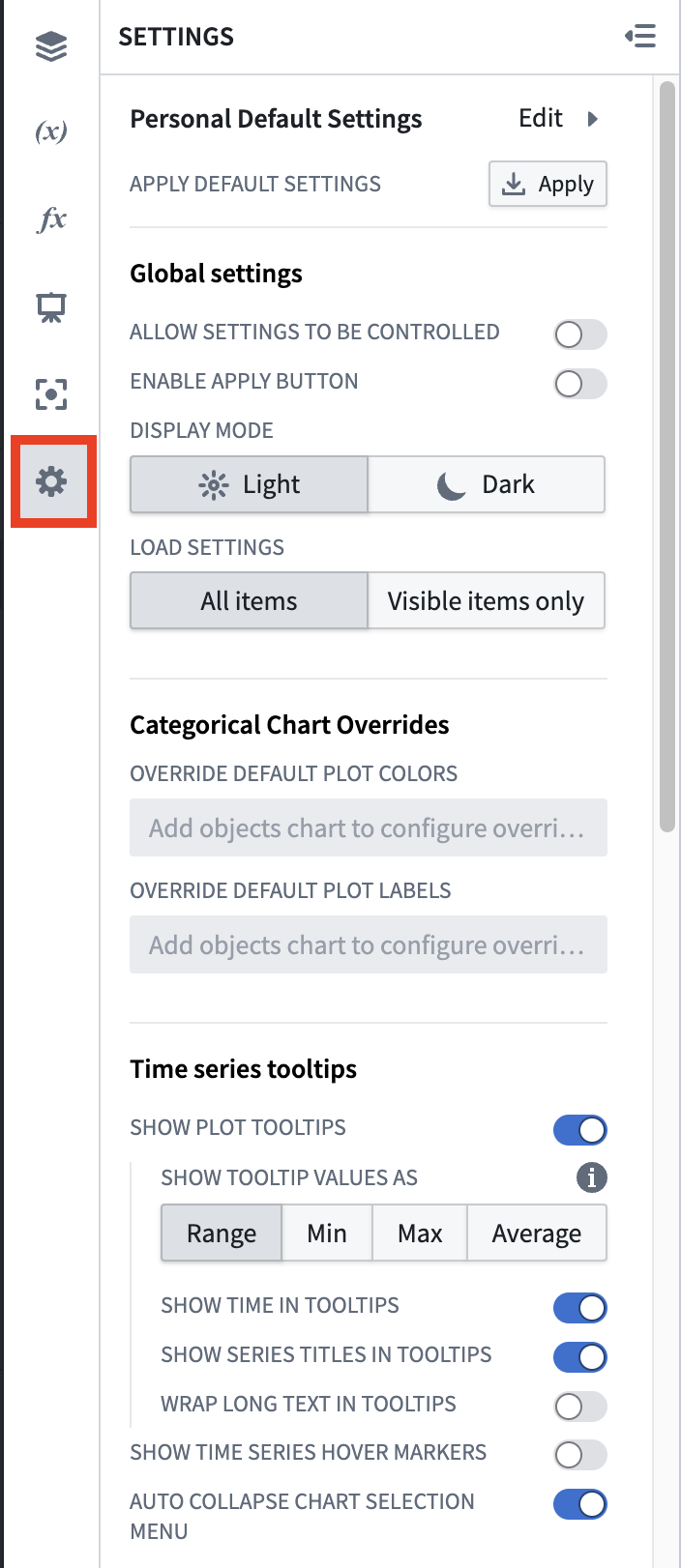
개인 기본 설정
Personal Default Settings에 선호하는 설정을 저장하면 이후 새로 만드는 분석에 자동으로 적용합니다. 기존 분석에도 개인 기본 설정을 적용할 수 있습니다.
기존 분석에 적용하면 그 분석의 설정을 덮어쓰며 함께 사용하는 다른 사용자에게도 영향을 줍니다. 이는 현재 분석의 계산 변경을 묶어서 적용하는 아래의 Apply 버튼과는 별도 기능입니다.
전역 설정
| 설정 | 동작 |
|---|---|
| Allow settings to be controlled | 분석의 Boolean 매개변수로 전역 설정을 켜거나 끌 수 있도록 허용 |
| Enable apply button | 카드의 변경을 추적하되 Apply를 누르기 전까지 나머지 분석으로 전파하지 않음 |
| Wait for first apply | Apply 버튼을 사용하는 경우 첫 클릭 전까지 분석의 초기 로딩도 보류 |
| Enable Marketplace linting | 분석의 모든 대시보드에 Marketplace 템플릿화를 켜고 작업 중 자동 검증 |
| Display mode | Light 또는 Dark 표시 모드 |
| Load settings | 캔버스 카드를 전체 또는 화면에 보이는 항목 중심으로 로드 |
변경 적용 시점
Enable apply button은 여러 매개변수를 조정한 뒤 한 번에 결과를 계산할 때 유용합니다. Wait for first apply를 함께 사용하면 기본 입력이 너무 큰 분석에서 사용자가 먼저 필터를 정하고 계산을 시작하도록 할 수 있습니다.
Marketplace 검증
Enable Marketplace linting을 켜면 작업 중 검증 오류와 경고가 Save 옆 표시기에 나타납니다. 개별 대시보드의 설정에서는 해당 대시보드의 템플릿화를 끌 수 있습니다.
표시 모드와 로딩
Display mode는 현재 분석의 캔버스, 대시보드와 템플릿에 적용합니다. 대시보드나 템플릿을 Workshop 또는 객체 뷰 같은 다른 앱에 삽입하면 표시 모드는 상위 앱에서 상속합니다.
Load settings의 All items는 캔버스의 모든 항목을 불러옵니다. Visible items only는 화면에 보이는 항목을 먼저 불러오고 스크롤 등으로 다른 항목이 보일 때 추가로 계산합니다. 기본 동작은 All items입니다.
범주형 차트의 색상과 레이블
Override default plot colors와 Override default plot labels에서 분석 전체의 세분화 색상과 표시 이름을 지정합니다. 개별 차트의 표시 설정을 바꾸면 해당 차트의 설정이 전역 설정보다 우선합니다.
기본적으로 같은 차트의 서로 다른 객체 집합과 세분화 항목에는 구분하기 쉬운 색상을 배정합니다. 분석 전체에서 같은 항목을 같은 색으로 표시하려면 전역 재정의를 사용할 수 있습니다.
막대 차트의 각 막대에 색을 따로 지정하려면 Group by에 사용한 속성과 같은 속성으로 계열을 세분화합니다.
시계열 툴팁
| 설정 | 동작 |
|---|---|
| Show plot tooltips | 끄면 포인터 아래 시계열의 이름, 시각과 값 툴팁을 표시하지 않음 |
| Show tooltip values as Range/Min/Max/Average | 한 버킷에 여러 관측이 있을 때 표시할 값 형태 선택 |
| Show time in tooltips | 툴팁의 시각 표시 여부 |
| Show series titles in tooltips | 툴팁의 시계열 이름 표시 여부 |
| Wrap long text in tooltips | 긴 텍스트 줄바꿈 |
| Show time series hover markers | 포인터의 십자선을 다른 차트에도 표시 |
| Auto collapse chart selection menu | 클릭이나 드래그로 생기는 선택 메뉴를 기본적으로 접어서 표시. 필요하면 펼칠 수 있음 |
Quiver의 기본 버킷 수는 1,000입니다. 고빈도 시계열의 한 버킷에 여러 점이 들어가면 Range, Min, Max와 Average가 서로 다른 정보를 보여 줍니다.
시계열 축과 범례
스트리밍
Enable analysis wide streaming은 모든 축에서 스트리밍을 활성화합니다. 시계열이 갱신될 때 하위 카드의 값도 새로 계산하므로 성능에 영향을 줄 수 있습니다. 하위 카드까지 같은 주기로 갱신할 필요가 없다면 개별 시간축의 Stream individual axis를 사용하는 편이 계산량을 줄일 수 있습니다.
Streaming refresh rate는 스트리밍이 켜진 축의 플롯이 새 데이터를 조회하는 주기를 정합니다.
기본 시간축의 초기 범위
Initial default time axis range는 기본 시간축을 새로 만들 때 사용하는 범위입니다. 예를 들어 첫 TSP를 분석에 추가하여 기본 축이 생길 때 적용합니다.
| 선택 | 초기 범위 |
|---|---|
| Full data range | 축의 시계열들이 가진 시작과 끝 시각. 큰 시계열에서는 성능에 영향 |
| Fixed range | 지정한 시작과 종료 날짜. 예: 2025-05-21부터 2025-06-04 |
| Relative range | 현재 시각을 기준으로 한 범위. 예: 2 weeks ago부터 Now |
이 설정이 추가되기 전에 만든 분석의 기본 동작은 Full data range입니다. 새 분석의 기본값은 2 weeks ago부터 Now까지의 상대 범위입니다. 상대 범위의 끝은 기본 Now이며 오른쪽 위 Set to relative time 토글로 상대 또는 지정 시각 입력을 전환할 수 있습니다.
표시 옵션
| 설정 | 동작 |
|---|---|
| Show interpolation line | 외부 보간이 NONE이 아닐 때 첫 관측 이전과 마지막 관측 이후의 보간을 점선으로 표시 |
| Show hidden plots in legend | 숨긴 플롯을 회색으로 범례에 표시 |
| Show values in legend | 시계열 이름 아래 마지막 점의 값 표시 |
| Show time axis scrubber | 각 차트 X축에 시작과 끝 표시 범위를 조절하는 스크러버 표시 |
| Abbreviated numbers in axes | 120,000을 120.0k처럼 줄여 표시할지 선택 |
| Group plots by data | 같은 루트 객체와 데이터 제공자를 사용하는 플롯을 편집기 및 범례에서 묶고 루트 객체 전환 도구 제공 |
| Overlay y-axes by default | 켜면 Y축을 차트 데이터 위에 겹치고, 끄면 데이터 영역을 옆으로 밀어 축 공간 확보 |
| Default y-axis position | 기본 Y축의 왼쪽 또는 오른쪽 위치 |
| Default legend position | 기본 범례의 왼쪽 또는 오른쪽 위치 |
시각과 숫자 형식
| 설정 | 기본 동작과 변경 범위 |
|---|---|
| Enable UTC time format | 기본은 브라우저의 현재 시간대. 켜면 UTC로 표시 |
| Enable 24-hour format | 기본은 AM/PM 표시. 켜면 차트 X축을 24시간제로 표시하며 플롯 툴팁에는 적용하지 않음 |
| Significant figures shown (1-15) | 포인터 툴팁에 표시할 유효 숫자 수. 기본 6, 범위 1부터 15 |
기본 보기 모드
오른쪽 위 보기 모드 설정을 열면 캔버스와 그래프의 기능을 비교하고 선호하는 모드를 선택할 수 있습니다.
Auto-select를 선택한 새 분석에서는 처음 추가한 데이터가 시계열과 관련되면 캔버스를, 다른 유형이면 그래프를 기본으로 선택합니다.