객체 집합, 객체 선택과 센서 카드
객체 카드는 온톨로지의 객체 집합 또는 객체 하나를 분석에 연결합니다. 집합에서 객체를 좁히거나 링크를 따라 다른 유형으로 이동한 뒤, 속성값이나 시계열을 꺼낼 수 있습니다.
카드의 입력과 결과
| 카드 | 입력 | 출력 | 표준 카드 | 표 안의 변환 |
|---|---|---|---|---|
| Import saved object set | 없음 | Object set | 지원 | 미지원 |
| Filter object set | Object set | Object set | 지원 | 미지원 |
| Set math | 같은 유형의 Object set 두 개 이상 | Object set | 지원 | 미지원 |
| Switch to linked object set | Object set | Object set | 지원 | 미지원 |
| Defined by property | Object set | Object set | 지원 | 미지원 |
| Cross filter | Object set, categorical chart | Object set | 지원 | 미지원 |
| Status filter | Object set, Time range | Object set | 지원 | 미지원 |
| Object view | 없음 또는 Single object | Single object | 지원 | 미지원 |
| Backing object from time series | Time series | Single object | 지원 | 미지원 |
| Time series property | Object | Time series | 지원 | 지원. 아래의 열 추가 방식을 사용 |
코드로 집합을 계산할 때는 Code function object set을 사용합니다. 단일 객체를 드롭다운으로 고르려면 Object selector를 추가합니다.
저장한 객체 집합 가져오기
Import saved object set은 프로젝트에 저장한 객체 집합을 가져옵니다. 다른 Quiver 분석에서 저장했거나 Object Explorer 등 다른 Foundry 앱에서 저장한 집합을 선택할 수 있습니다. 분석에 추가된 카드는 객체 수와 집합의 메타데이터를 표시합니다.
저장 시점의 객체 선택 방식은 객체 집합 가져오기와 내보내기를 따릅니다.
속성과 링크를 이용한 필터
Filter object set은 객체 자체의 속성과 연결된 객체의 속성에 논리 조건을 적용합니다. 결과는 조건을 만족하는 Object set입니다. 조건 그룹을 조합하는 절차는 객체 집합 필터에 설명되어 있습니다.
같은 유형의 집합 연산
Set math는 같은 객체 유형의 집합 두 개 이상을 받아 합집합, 교집합 또는 차집합을 계산합니다.
공개 Airbnb 데이터의 예시에서는 전체 48,895개 객체의 $B 집합에서 필터 결과 22,326개인 $D를 뺍니다. $E에는 $B에 있고 $D에는 없는 26,569개 객체가 남습니다.
입력 집합이 선택 목록에 없을 때
두 입력의 객체 유형을 확인합니다. Set math는 유형이 다른 객체 집합을 선택지에 표시하지 않습니다.
연결 관계가 있으면 Switch to linked object set으로 한쪽을 다른 쪽과 같은 객체 유형으로 탐색한 뒤 집합 연산을 적용할 수 있습니다. 표 데이터로 비교할 목적이라면 객체 집합을 Dataset으로 변환한 뒤 Set math (dataset)을 사용하거나, Transform table로 변환하여 Union을 사용할 수 있습니다.
연결된 객체 집합으로 전환
Switch to linked object set은 온톨로지 링크를 따라 관계가 있는 다른 유형의 객체를 가져옵니다. A 유형의 집합에서 B 유형을 선택하면 입력 A 객체와 연결된 B 객체 집합이 결과가 됩니다. 결과 객체 수는 입력보다 작거나 클 수 있습니다. 이 작업을 Search around라고도 합니다.
입력이 100,000개를 초과하는 Quiver 연결 탐색은 결과가 10,000,000개 미만이어야 합니다. OSv2의 기본 Search Around 결과 상한은 최대 10,000,000개이며, 작은 입력에서도 무제한 결과를 전제로 설계하지 않습니다. OSv1과 전체 질의의 로드 한도까지 포함한 적용 조건은 연결 탐색의 규모를 확인합니다.
원래 객체의 속성과 연결 객체의 속성을 한 행에 유지하려면 같은 문서의 Join to linked objects를 사용합니다.
속성에 저장한 집합 식별자로 코호트 구성
Defined by property는 기존 객체 집합의 식별자를 속성값으로 가진 객체에 사용하는 특수한 객체 집합 카드입니다. 사용할 객체 집합 식별자를 속성에 명시하여 코호트 구성 논리를 정합니다.
차트 선택을 서로 반영하는 Cross filter
Cross filter는 여러 차트의 선택으로 하나의 객체 집합을 필터링합니다. 연결된 차트도 서로를 필터링하므로 대시보드에서 범주 선택을 여러 시각화에 반영할 수 있습니다.
- 객체 집합의 다음 작업 메뉴에서
Filter > Cross filter를 선택합니다. - Cross filter가 필터링할 입력 객체 집합을 지정합니다.
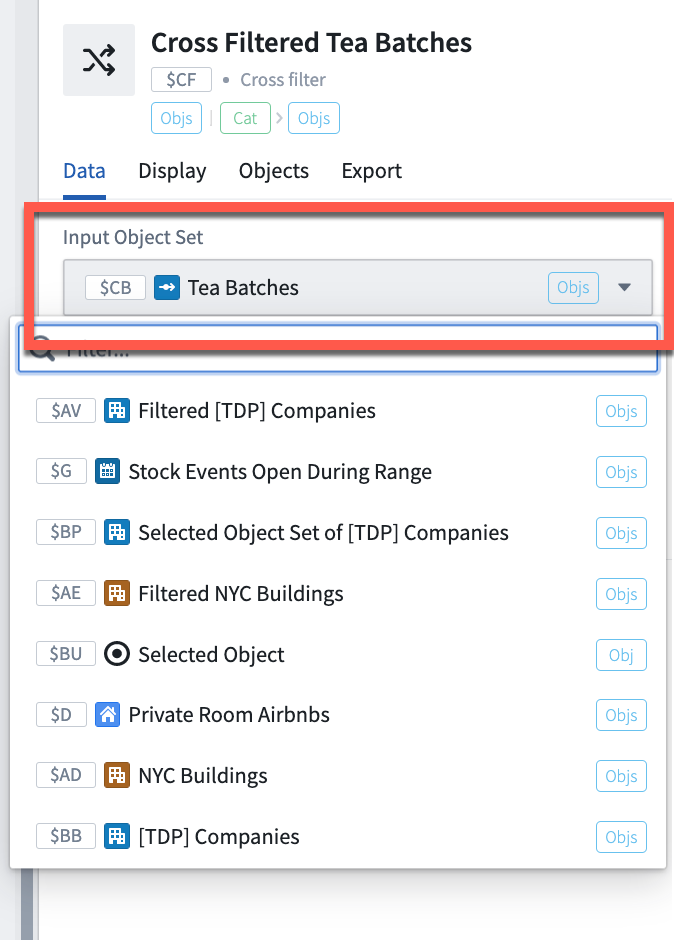
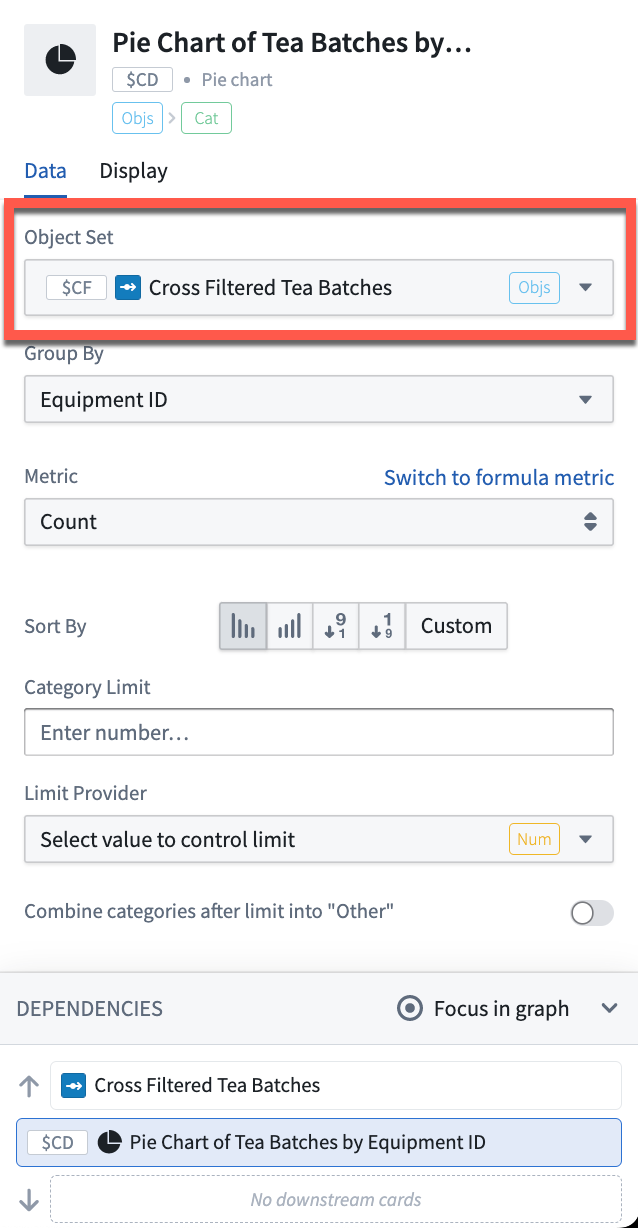
- Cross filter 카드의 결과를 입력으로 사용하는 범주형 차트를 만듭니다. Pie chart, Bar chart, Line chart와 Categorical scatter plot을 지원합니다.
- Cross filter 편집기의 Subscribed plots에 해당 차트들을 추가합니다. 등록한 차트의 선택은 객체 집합과 다른 등록 차트 모두에 적용됩니다.
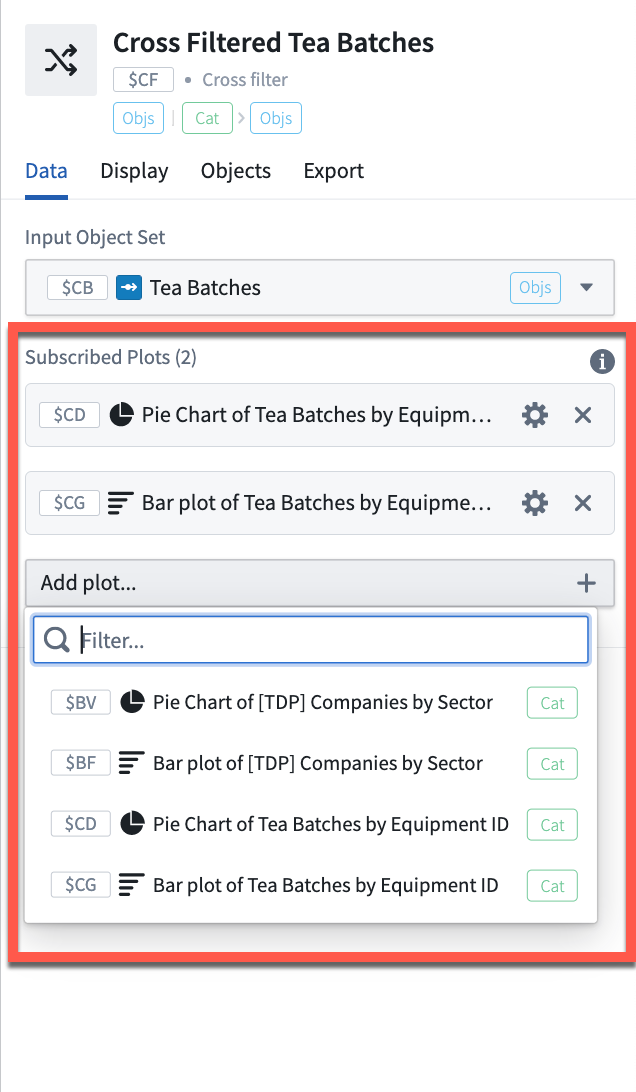
아래 예시에서 원형 차트의 Steeping Vat 9, 7, 3을 선택하면 객체 집합이 해당 객체로 좁혀지고 막대 차트에도 세 범주만 남습니다.
기간 중 상태를 고르는 Status filter
Status filter는 시작 날짜/시각과 종료 날짜/시각 속성을 가진 객체 집합 및 Time range를 입력받습니다. 시작이나 종료 시각 하나에만 조건을 거는 대신, 두 시각이 정의하는 Open 또는 Closed 상태를 선택합니다.
| 상태 | 포함하는 객체 |
|---|---|
| Open | 지정 범위 전에 열리고 범위 뒤에 닫힌 객체 |
| Open | 지정 범위 중에 열리고 범위 뒤에 닫힌 객체 |
| Closed | 지정 범위 전에 열리고 범위 중에 닫힌 객체 |
| Closed | 지정 범위 중에 열리고 범위 중에 닫힌 객체 |
범위 시작 전에 이미 닫힌 객체는 Closed 결과에 포함하지 않습니다. 다음 예시는 2017년의 Open 상태 주식 이벤트를 고릅니다.
단일 객체를 보거나 시계열의 객체로 돌아가기
Object view는 Foundry 객체의 속성을 표시하며 입력 없이 객체를 선택하거나 Single object를 입력으로 받을 수 있습니다. 출력은 Single object입니다.
Backing object from time series는 시계열에 연결된 루트 객체 또는 센서 객체를 반환합니다. 표 안의 변환은 제공하지 않습니다.
단일 객체의 숫자, 날짜/시각 또는 문자열을 별도 값으로 꺼내려면 Object property를 사용합니다.
객체 속성 및 연결 센서 탐색
객체 집합 카드에서 Show data와 Hide data로 결과 표와 구성 화면을 전환합니다.
카드 오른쪽 위의 Properties에서 객체 속성과 연결 센서를 추가하거나 제거합니다. 선택한 항목이 객체 집합 표의 열로 표시됩니다. 객체 자체의 시계열 속성과 연결된 센서 객체에 저장한 시계열을 이곳에서 찾을 수 있습니다.
개별 객체 행을 Object view 카드로 꺼낼 수 있습니다. 속성 셀은 값에 맞는 시계열 플롯 또는 Object property 카드로 꺼내 분석을 이어갑니다.
Time series property
객체의 시계열 속성 또는 연결 센서를 가져와 Time series로 반환합니다.
- 루트 객체 유형을 고릅니다. 예시는 Weather Station입니다.
- 해당 유형의 객체 인스턴스를 선택합니다. 예시는 FARO A입니다.
- 사용 가능한 시계열 속성이나 센서를 드롭다운에서 선택합니다. 선택한 데이터가 시계열 플롯으로 표시됩니다.
Transform table에서는 시계열 속성이 기본적으로 열로 추가됩니다. 연결된 센서 객체 유형을 가져오려면 Linked time series sensor 변환을 사용할 수 있습니다. 표 오른쪽 위의 Columns에서도 시계열 속성이나 센서를 추가할 수 있습니다.
표의 객체를 함수로 계산한 속성 열과 함께 분석하려면 함수 기반 파생 열을 사용합니다.