시계열 차트, 플롯과 축
| 구성 요소 | 의미 |
|---|---|
| Chart | 캔버스의 차트 카드. 여러 시계열 플롯과 하나 이상의 X/Y축을 담음 |
| Plot | 시계열 하나의 시각적 표현. 한 번에 하나의 차트에만 배치 |
| Axis | 차트의 표시 범위를 정하는 축. 시간, 상대 시간, 숫자 또는 순서형이며 여러 차트에서 공유 가능 |
예제의 첫 차트에는 Gulkana Temperature, Newark Temperature와 Newark Wind Gust가 있습니다. 두 온도는 °F 축을, 돌풍은 kt 축을 사용합니다. 두 번째 차트의 Newark Rain Status는 순서형 Status 축을 사용하며 두 차트는 Time 축을 공유합니다.
이동과 확대
축에 포인터를 놓으면 이동 및 확대/축소 버튼이 나타납니다. 축을 직접 끌어 이동할 수도 있습니다. 축 위에서 macOS의 Cmd 또는 Windows의 Ctrl을 누른 채 스크롤하면 확대 및 축소합니다.
차트 본문에서 드래그하여 구간을 선택한 뒤 Zoom to selection을 선택하면 해당 범위로 확대합니다. Fit to extent는 축을 전체 데이터 범위에 맞춥니다.
기본적으로 시간축은 서로 연결되어 있으므로 한 차트의 시간축을 이동하거나 확대하면 다른 차트의 시간 범위도 함께 바뀝니다.
플롯을 다른 차트로 이동
다음 경로를 사용할 수 있습니다.
- 범례의 플롯을 다른 차트로 끌어 옮깁니다. 차트 밖의 캔버스로 끌면 새 차트를 만듭니다.
- 범례가 루트 객체별로 묶여 있으면 객체를 끌어 그 객체의 플롯들을 함께 옮깁니다.
- 다음 작업 메뉴의 Move plot에서 현재 플롯을 다른 차트로 보내거나 다른 차트의 플롯을 가져옵니다.
- Analysis Contents에서 차트 사이로 플롯을 끌어 놓습니다.
예제는 Rain Status를 새 차트로 옮긴 뒤 Newark Liberty International 루트 객체의 Wind Gust와 Temperature를 함께 옮깁니다. 이어 Move plot으로 일부 플롯을 원래 차트로 돌려놓습니다.
플롯 표시 설정
범례의 Configure plot을 선택하고 편집기의 Display 탭을 엽니다.

선이나 점으로 표시할지, 선 두께와 색상, 그라데이션, 점의 크기 및 모양과 채움, 실선 또는 점선 등을 설정할 수 있습니다. 보간 설정은 두 관측 사이의 선 모양에도 영향을 줍니다.
예제는 플롯 이름을 바꾸고 내부 보간을 Previous로 정한 뒤 선 두께, 그라데이션과 색상을 변경합니다.
기반 객체의 속성
플롯 편집기의 Properties 탭에서는 시계열을 뒷받침하는 객체들의 속성을 확인할 수 있습니다. 여기서 객체 뷰를 새 탭에 열어 자세히 볼 수도 있습니다.
차트 표시 설정
범례와 Y축은 드래그로 위치를 옮길 수 있습니다. 차트의 Configure에서 Display를 열면 전역 ID 표시, 범례 스타일과 축 스타일을 설정합니다.
예제는 범례를 오른쪽, Y축을 왼쪽으로 옮기고 Legend style을 Side로 정합니다. Overlay y-axis를 False로 두면 축이 플롯을 덮지 않도록 공간을 분리합니다.
차트 머리글의 More actions에서는 캡션 표시, CSV 다운로드, 차트 복제와 삭제를 선택할 수 있습니다.
분석 전체의 툴팁, 축, 범례와 시각 및 숫자 형식은 분석 설정에서 정합니다.
값 축 설정
축 레이블을 선택하면 설정 창이 열립니다. Y축에서는 다음을 구성합니다.
- 기본 단위 이름 대신 사용할 축 레이블
- 기본 표시 범위
- 로그 스케일
- 위에서 아래로 값이 증가하도록 축 반전
- 백분율, 통화, 접두어 및 접미어, 과학 표기법, 음수의 괄호 표시 등 숫자 형식
축 옆의 작은 삼각형으로 차트 한쪽 또는 양쪽의 Y축을 접어 표시 공간을 확보할 수 있습니다.
시간축 설정
시간축에서도 레이블과 기본 표시 범위를 정하고 Fit to extent 및 Stream의 동작을 설정합니다.
| Fit to extent 방식 | 동작 |
|---|---|
| Automatic | 이 축을 쓰는 모든 플롯의 가장 이른 점과 가장 늦은 점으로 범위 결정. 기본 방식 |
| Controlled | 끝점을 직접 지정하거나 Time range parameter 같은 시간 범위 입력으로 제어 |
Controlled에서 Re-enable fit to extent on updates를 켜면 플롯 데이터가 갱신될 때 Automatic으로 돌아갑니다. 새 기본 시간축을 만들 때의 초기 표시 범위는 분석 설정의 초기 범위와 함께 구분하여 사용합니다.
스트리밍 표시 범위
기본 Stream 버튼은 분석 전체 스트리밍을 켭니다. 해당 축만 스트리밍하려면 시간축 설정에서 Stream individual axis를 켭니다.
스트리밍 중 표시 범위에는 세 가지 방식을 사용할 수 있습니다.
| 방식 | 표시 범위 |
|---|---|
| Rolling | 고정된 길이의 구간이 새 데이터와 함께 앞으로 이동 |
| Growing | 시작 시각은 고정하고 끝 시각을 새 데이터에 맞춰 확장 |
| Fixed | 데이터가 갱신되어도 표시 범위는 고정 |
축 연결과 공유
시간축은 기본적으로 차트 사이에 연결됩니다. 값 축은 서로 다른 차트 사이에서는 기본적으로 연결하지 않습니다. 같은 차트의 플롯은 단위가 같으면 같은 Y축을 사용합니다.
두 플롯을 같은 축에 배치하려면 플롯의 Unit options에서 단위 지정을 맞출 수 있습니다. 같은 차트의 Y축을 서로 위에 끌어 놓아 합치는 경로도 있습니다.
수동 연결은 축 설정의 Linked Plots 탭에서 구성합니다. 플롯이 어느 차트에 있는지와 관계없이 해당 플롯에 연결할 축을 선택할 수 있습니다.
시간 및 값 범위 표시
시간 범위나 값 범위로 이상 구간, 적정 작동 범위 또는 정비 기간 같은 정보를 강조할 수 있습니다. 범위를 입력으로 사용하여 해당 데이터 구간으로 분석을 좁히는 작업에도 활용합니다.
날짜 마커
날짜 마커는 특정 시각을 표시하는 세로선입니다. 마커와 교차하는 각 플롯의 값이 차트의 레이블에 표시됩니다.
마커는 Date/time parameter로 제어합니다. 새 마커를 추가하면 입력으로 사용할 날짜 및 시각 매개변수도 자동으로 만듭니다.
원하는 시각에서 차트를 클릭한 뒤 Save new date marker를 선택합니다.
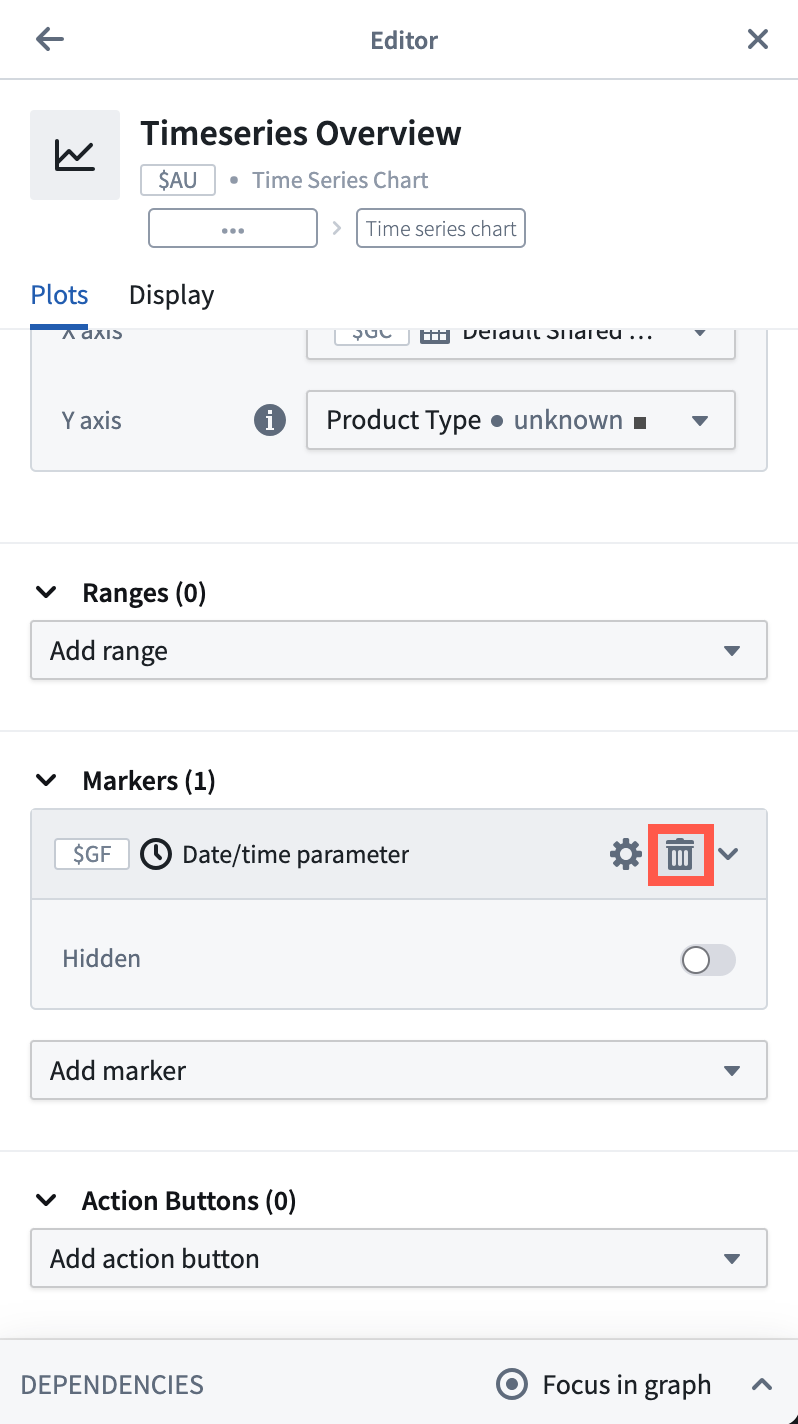
삭제하려면 차트의 마커에 포인터를 놓고 휴지통 아이콘을 선택합니다.
차트 편집기의 Markers 영역에서 해당 마커 옆 휴지통을 선택하는 방법도 있습니다.
액션과 상하한 영역
시계열 차트에 Action button을 노출하면 선택 구간을 대상으로 온톨로지에 데이터를 기록하는 워크플로를 만들 수 있습니다. 구성한 액션에 따라 객체 생성, 기존 속성 갱신이나 링크 변경을 수행합니다.
Bounded time series는 상한과 하한 시계열 사이를 음영으로 표시합니다. Bollinger bands는 이동 구간의 밴드를, Time series bounds는 두 시계열로 둘러싼 영역을 표시합니다.