Vertex 미디어 레이어와 이미지 주석
미디어 레이어는 지도나 이미지 위에 객체를 표시하고 주석을 더하는 방식입니다. 객체 속성으로 필터링하고 이미지의 특정 영역을 객체와 연결할 수 있습니다.
이 예시는 선박 도면에 방과 구역을 나타내는 주석을 배치하는 가상 구성입니다.
도면 파일
실습 입력으로 General Edwin D. Patrick 선박의 공개 도면을 사용할 수 있습니다. Walker, Ashley T.가 2009년에 작성한 HAER CA-344 자료이며 미국 국립공원관리청 업무 저작물로 미국에서 퍼블릭 도메인입니다.
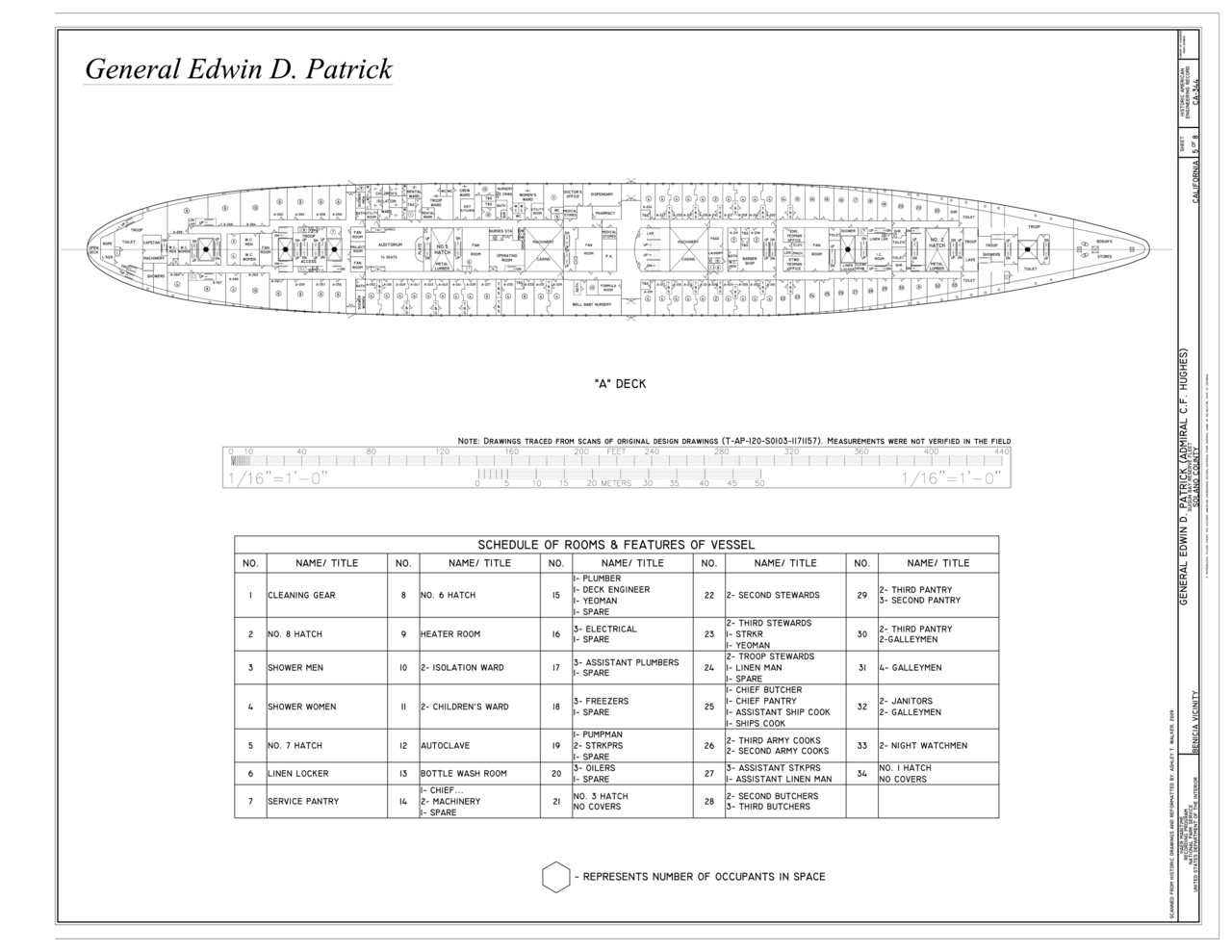

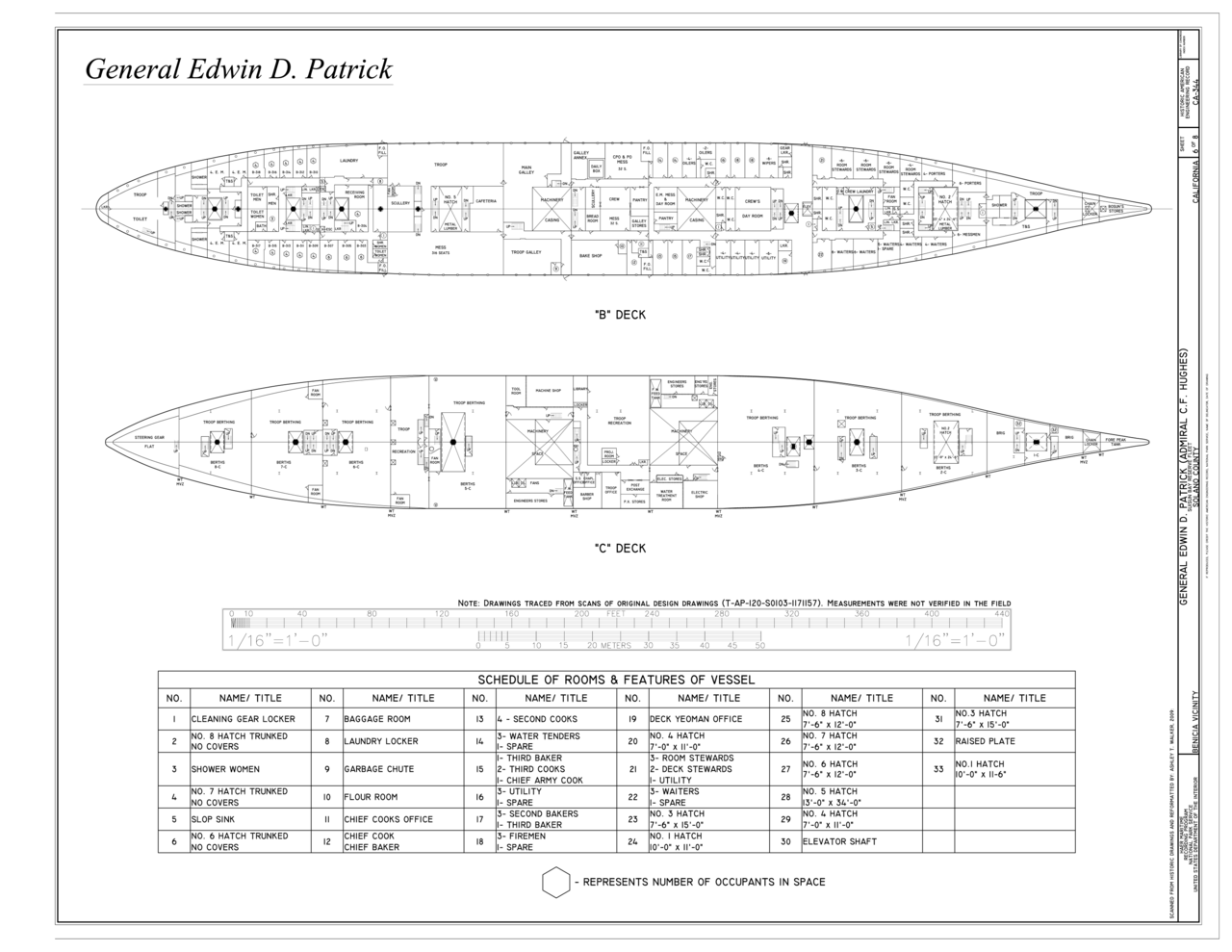

원본은 17,600×13,600픽셀로 큽니다. 가벼운 실습에는 미리보기 파일을 사용할 수 있습니다. 주석 좌표는 실제 사용하는 이미지에 맞춰 그리기 도구에서 생성하며, 해상도가 다른 예시 화면의 좌표를 그대로 복사하지 않습니다.
이미지의 출처와 사용 조건은 A 갑판 및 B/C 갑판에서 확인할 수 있습니다.


데이터와 객체 유형 준비
최소 하나의 객체 유형에 Media reference가 필요합니다. 예시는 이미지 미디어 집합 하나와 주석용 데이터셋 둘을 Pipeline Builder에서 온톨로지로 연결합니다.
| 입력 | 객체 유형 |
|---|---|
| 이미지 미디어 집합 | [Ships] Ship diagram |
| Text - Ship annotations 데이터셋 | [Ship] Text Annotations |
| Ship annotations 데이터셋 | [Ships] Annotation |
미디어 집합을 선택하면 PNG 파일들을 미리 볼 수 있습니다.
Ship diagram 객체 출력에는 이미지 Media reference와 RID가 나타납니다.
노드를 두 번 클릭하면 원본 열에서 만든 속성을 확인합니다.
주석 데이터
주석 예시에는 annotation, coordinates와 hexcolor 열이 있습니다. File Name으로 도면과 연결합니다. 속성 구성 예시는 다음과 같습니다.
| 원본 열 | 객체 속성 | 예시 자료형 및 용도 |
|---|---|---|
| file_name | File Name | String. 도면의 파일 이름과 연결 |
| annotation | Annotation | String. 예시의 기본 키와 제목 |
| coordinates | Coordinates | String. 이미지 픽셀 공간의 경계 상자 좌표 |
| hexcolor | Hexcolor | String. 색상 |
| risk_level | Risk Level | Number. 추가 업무 속성 |
| connected_to | Connected To | String. 추가 관계 정보 |
주석용 데이터셋의 이름과 필드값은 실제 사용할 객체 구조에 맞춥니다. Coordinates는 이미지에서 그린 도형의 입력값으로 채웁니다.
Annotation과 Text annotation을 각각 관련 Ship diagram에 File Name 외래 키로 연결합니다. 업로드한 실제 파일 이름과 연결값이 일치해야 합니다.
Ontology Manager의 기본값
미디어 객체 유형의 Capabilities에서 Image reference property를 고릅니다. 이 참조가 미디어 레이어의 기본 이미지가 됩니다.
주석 유형에는 생성과 좌표 수정 액션을 구성합니다. 예시에서는 Create [Ships] Annotation과 Edit annotation coordinates를 사용합니다.
Create 액션은 Annotation name, Coordinates, Hexcolor와 File Name을 입력으로 사용합니다.
주석 유형의 Capabilities에서 Image annotation coordinate property를 Coordinates로 지정합니다. 이 속성이 부모 이미지에 대한 픽셀 경계 상자 위치를 제공합니다.
Object with media로 추가
- Vertex의
+ Add object를 엽니다. - 이름, 유형이나 식별 속성으로 객체를 검색합니다. 드롭다운에서 Media reference가 있는 유형만 필터링할 수도 있습니다.
- 대화상자 오른쪽 아래에서 추가 방식을 고릅니다.
| 방식 | 표시 |
|---|---|
| Object | 기본값. 온톨로지의 객체 유형 아이콘과 색으로 노드 추가 |
| Object with media | 미디어 레이어로 추가하여 이미지와 주석 표시 |
- Add all 또는
+ Add selected로 선택한 객체를 추가합니다.
이미지와 주석 스타일
온톨로지의 기본 이미지가 따로 지정되지 않으면 첫 Media reference를 사용합니다. 참조가 여러 개이면 Layers의 아이콘 스타일에서 표시할 이미지를 바꿀 수 있습니다.
오른쪽 클릭의 Search Around로 연결된 객체를 더 탐색합니다.
온톨로지에 주석 좌표 속성 기본값을 지정하지 않았다면 스타일의 Bounding box에서 사용할 속성을 선택할 수 있습니다.
이미지 위의 객체를 선택하면 강조되며 속성을 확인하거나 작업할 수 있습니다.
주석 레이어의 스타일 메뉴에서 채움색과 외곽선색 등을 정합니다.
새 주석 객체 생성
- 미디어 객체를 오른쪽 클릭하고 Create Annotation을 선택합니다.
- 이미지 위에서 드래그하여 도형을 그립니다. 그린 뒤 크기와 위치를 조정할 수 있습니다.
- 미디어 객체와 연결된 주석 유형의 생성 액션을 고릅니다. 예시에서는 Create [Ships] Annotation 또는 Create [Ships] Text annotation을 선택할 수 있습니다.
- 양식에서 이름과 다른 필수값을 입력합니다. 도형이 채운 Coordinates와 연결할 File Name을 확인한 뒤 제출합니다.
액션을 제출하면 온톨로지 주석 객체를 만들고 미디어 레이어에서 표시합니다.
기존 주석 수정
수정할 객체를 선택합니다. 예시는 Linen locker입니다.
주석을 옮기거나 크기를 바꾸면 아래에 해당 유형을 수정할 수 있는 액션이 나타납니다. Edit annotation coordinates를 선택합니다.
양식에는 새로 그린 도형의 픽셀 경계 좌표가 채워집니다. 입력을 확인하고 제출하여 객체 좌표를 갱신합니다.
갱신한 객체를 선택하여 속성과 주석 위치를 확인합니다.